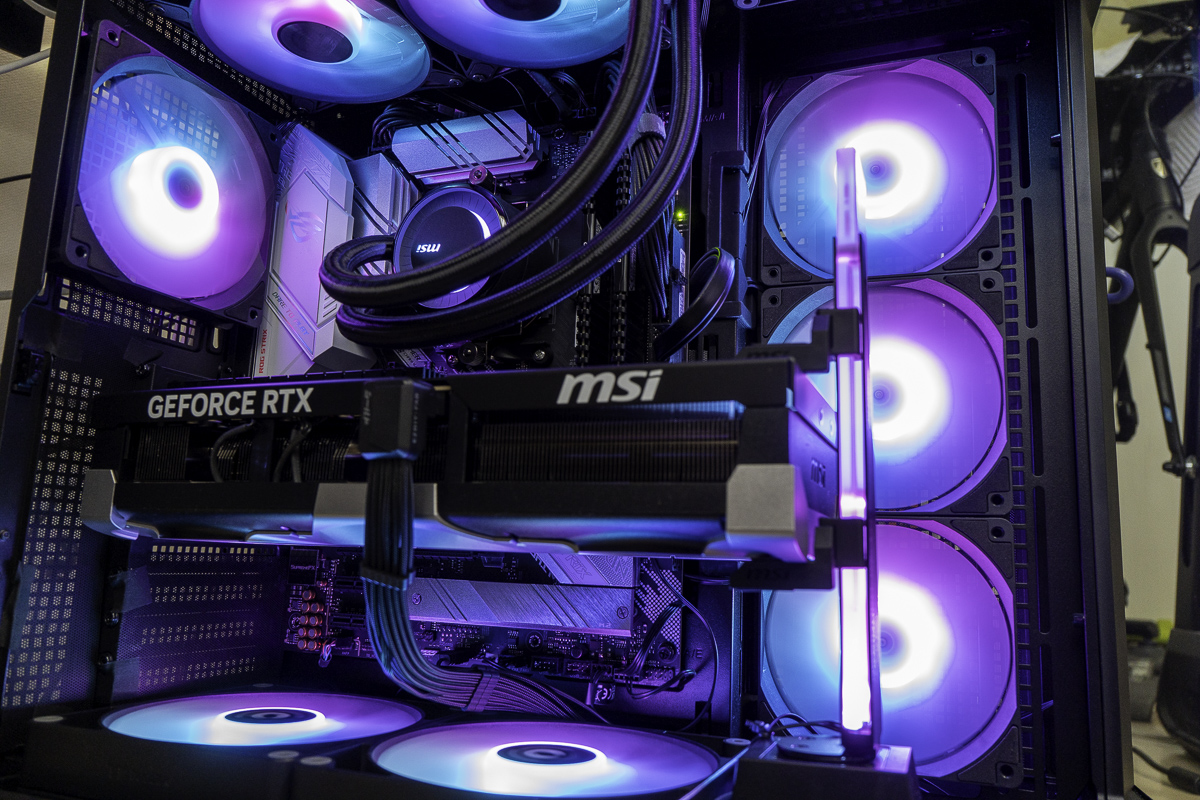
AI開発マシン自作ガイド:RTX 5090をコスパ構成で活かす

近年、AI開発、特に大規模言語モデル(LLM)をローカル環境で動かす需要が急速に高まっています。しかし、そのためには非常に高性能なGPUが必要となり、多くの人がそのコストに頭を悩ませているのではないでしょうか。

「最新のRTX 5090を使いたい。でも、PC全体に数十万円もかける予算はない…」

この記事では、そんな悩みを解決するための一つの答えとして、GPUに予算を集中させ、他のパーツを賢く選ぶことで、高性能なAI開発環境をコストパフォーマンス良く構築するための自作PCガイドをお届けします。一見アンバランスに見えるこの構成が、なぜAI開発という目的において合理的と言えるのか、その理由と組み立てのポイントを詳しく解説します。

“AI開発マシン自作ガイド:RTX 5090をコスパ構成で活かす” の続きを読む

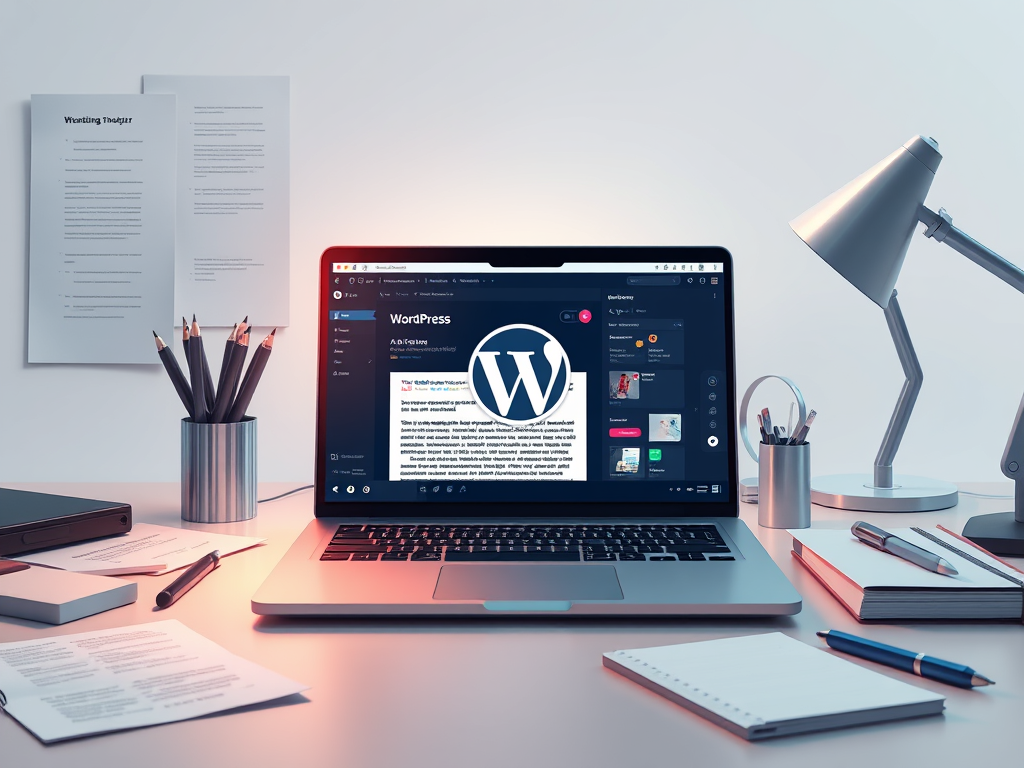
Vibeコーディング時代の「AI × WordPress執筆」を実務に寄せる — WpAiCli 開発ノート

AIを業務のどこに組み込めば、現実的な効率化につながるか。私にとってその答えの一つが、WordPressでの執筆と公開でした。アイデア自体は早くからあったのですが、「日々の運用で迷わず使える手触り」を得るまでには試行錯誤が必要でした。

なぜ WordPress なのか

数あるブログサービスの中で WordPress を選んだ最大の理由は、公式の REST API が充実していることです。外部ツールからの連携余地が広く、AI と直接的にやり取りする構成を作りやすい。生成AIが作成したテキストを人間がコピペする形は、ワークフローとして洗練されていないため避けたいと考えました。

最初のアプローチ:GPTs による直接操作

はじめは GPTs にファンクションコールを定義し、チャットボットから WordPress を直接操作する実験をしました。固定料金で使えるのは魅力ですが、長文の保持・推敲が続く執筆フローではコンテキスト容量の制約がボトルネックになり、安定運用の観点では課題が残りました。

方向転換:CLI と組み合わせる

2025 年初頭、CLI 系の生成 AI が普及しはじめ、試してみると「仕様に沿った機械的な反復処理」に非常に強いことがわかりました。CLI に自作ツールを渡せば、README とヘルプを根拠に、一定品質の操作を一貫して行える。そこで本稿の主役となる WpAiCli を作りました。


フェーズ1:REST 直叩きのフル機能 CLI

最初の段階では、投稿・リビジョン・カテゴリ・タグ・メディアの作成/取得/更新/削除を網羅。WordPress運用に必要なコマンドをひと通り備えました。とはいえ、AI が“その場で取得したサーバーデータをどう扱うか”という判断は不得手で、レビューや改稿の流れが途切れやすい問題が残りました。

学び:API を叩く術よりも、編集対象の素材を手元に揃える設計のほうが、AI と人の分担に向いている。


フェーズ2:ローカル主体(キャッシュ & 双方向同期)へ

そこで設計を見直し、WordPress の状態をローカルに可視化。人がテキストファイルを直接編集し、差分だけをプッシュする形にしました。

  • 双方向同期:サーバ → ローカルへ取り込み(sync)、ローカルの差分だけをサーバへ反映(push
  • キャッシュ構造(例)
    wp-ai-cache.db # 内部用SQLite(非編集)
    posts/ # 1投稿=1 Markdown(YAMLフロントマター+本文)
    categories/*.yaml
    tags/*.yaml
    media/*.{bin, yaml}
  • 競合時は明示解決resolve local-wins / server-wins で方針を指定

この方針により、AI はローカルのファイル群を入力として整形・校正し、確定した差分を確実に反映できます。人は落ち着いて原稿と構成に集中でき、両者の役割が整理されました。


リビジョンは「一応」:本命はローカルGitの履歴運用

WordPress の REST API はリビジョン(過去版)をサポートしており、本ツールでも取得・復元には対応しています(必要十分の範囲で)。一方で、実務上の強みはキャッシュフォルダを Git で管理することにあります。

  • AI が自発的に過去版を参照できるgit loggit diff の文脈から、意図や推敲の流れを把握し、過去の良い表現を現在の構成に自然に接続できます。
  • フロントマターごと履歴化:タイトル・ステータス・カテゴリ/タグ・カスタムフィールドを含め、構造的に時系列を追える
  • オフラインでも強い:ネットワークに依存せず、git show で即比較/差し戻し。画像は Git LFS を併用するか、メタだけ Git に入れるなど柔軟に運用可能。

.gitignore の一例

wp-ai-cache.db
media/*              # バイナリは LFS 推奨
!media/*.yaml

まとめると:WPのリビジョン機能は“保険”として確保しつつ、日々の執筆サイクルはローカルGitの履歴が中心。これにより、AI が自律的に過去版を読み込み、意図を踏まえた提案や調整を行えるようになります。


運用上のポイント(README 準拠)

  • 接続情報の登録・切替、投稿/分類/メディアの CRUD と同期--format table|json|raw などの出力形式切替に対応。
  • 投稿のローカルキャッシュと双方向同期が基本。リビジョン取得、分類・メディアの同期も備えています。
  • Markdown の扱いは client/server モードに対応(サーバ側で Markdown 変換を行う場合は、_md_source メタの取り扱いに注意)。
  • 競合検出時は resolve コマンドで明示的に解決
    (詳しいコマンド一覧やワークフローは README を参照してください。)

よく使う流れ(例)

  1. サーバ → ローカルposts sync。必要に応じて taxonomies sync / media sync
  2. posts/<ID>-<title>.md を編集(フロントマター含む)。
  3. ローカルGitにコミット(AI が履歴を参照しやすくなる)。
  4. 確定分のみ push <ID>。必要に応じて revisions 機能を利用。

これから

  • wpai self-update(自己更新)
  • WordPress 側の補助プラグイン(_md_source の扱いを明確化)
  • API モックとローカル差分テストを含む自動テスト
  • 署名・公証、テンプレート集の整備 など

参考リンク

  • NuGet: https://www.nuget.org/packages/WpAiCli/
  • GitHub: https://github.com/aroooy/WpAiCli

おわりに
生成AIとWordPressの距離は、「素材をローカルに引き寄せる」だけで大きく縮まります。WpAiCli は、人が原稿を磨くプロセスを中心に据えながら、AI の反復処理と参照能力を引き出すための土台です。WP のリビジョンは保険として確保しつつ、ローカルGit履歴 × AI 参照を主軸に据えることで、安定した執筆サイクルが実現できました。

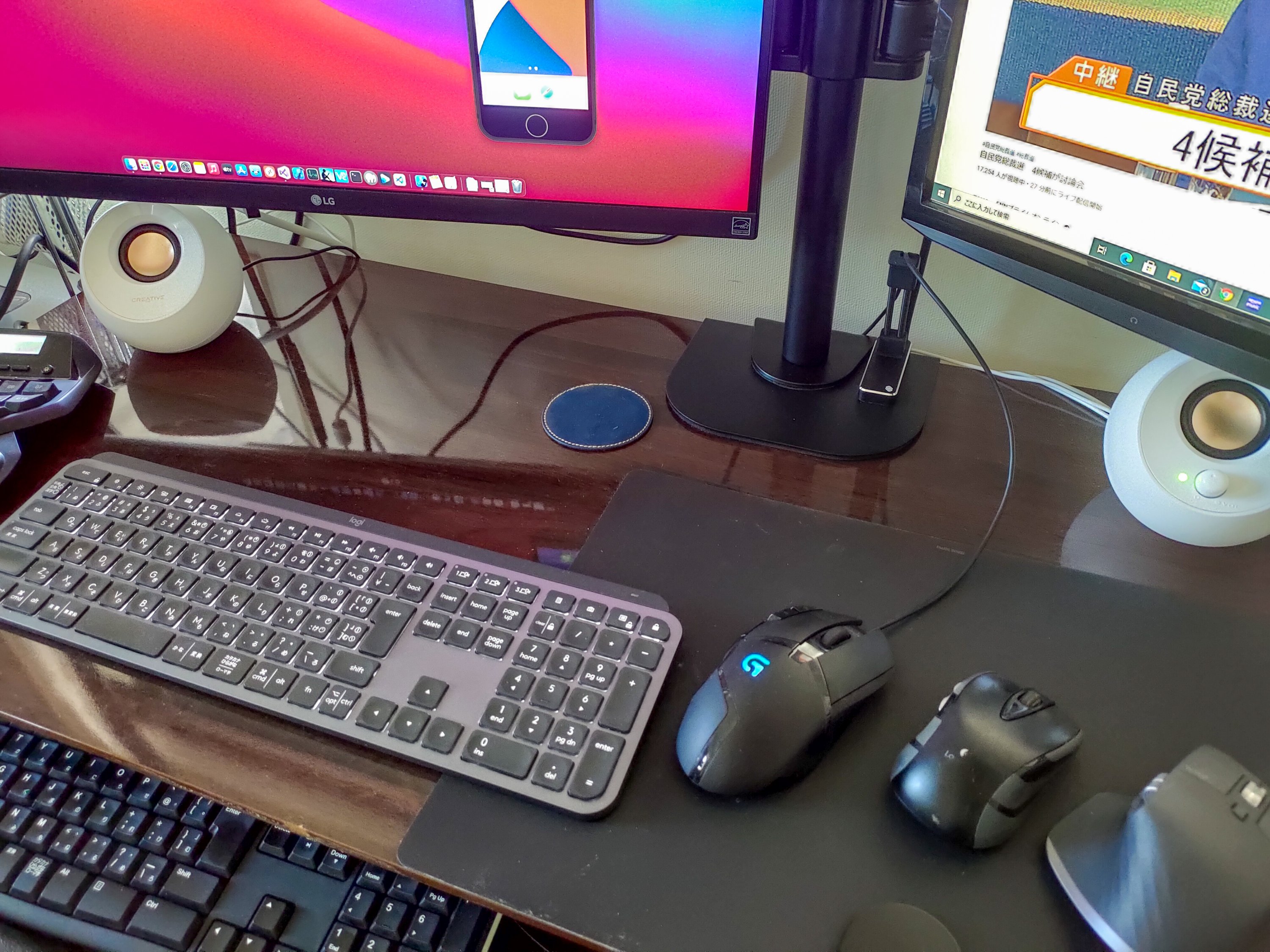
リモートワーク用に格安スピーカーCreative Pebbleを購入

仕事中にパソコンからBGMを流すときはモニター内蔵のスピーカーを使用していたのですが残念音質なので、独立スピーカーを探しておりまして。

私のPCデスクは2台の液晶モニターをアームで固定していてモニターの左右にスピーカーを置くスペースが無かったんですよね。 机から買いなおすのは流石に諦め。

なのでディスプレイの下に配置できる小型スピーカーが欲しいな、と思っていたのですが、考えていた予算枠のスピーカー(1~3万円)ってどれも作りが大きくしっかりしていて置けそうなのが見つけられませんでした。

サブウーファーがセバレートの製品は主スピーカーが小さいので置けそうかな?とは思ったんですが、サブウーファー付き製品って用途的にはどれもゲーミングっぽいのです。

このジャンルは一日中音を出 してたら絶対聞き疲れるやつだ、と思って却下。 本気でゲームをするときはヘッドホンを使いますんで。

というわけで試しに選んでみたスピーカーがCreative Pebbleでした。 音質的にJBLも好きなので悩んだのですが省電力モードからの復帰時の不具合レビューが散見されたので避けた次第です。

安い、評価高い、品質良い

“リモートワーク用に格安スピーカーCreative Pebbleを購入” の続きを読む

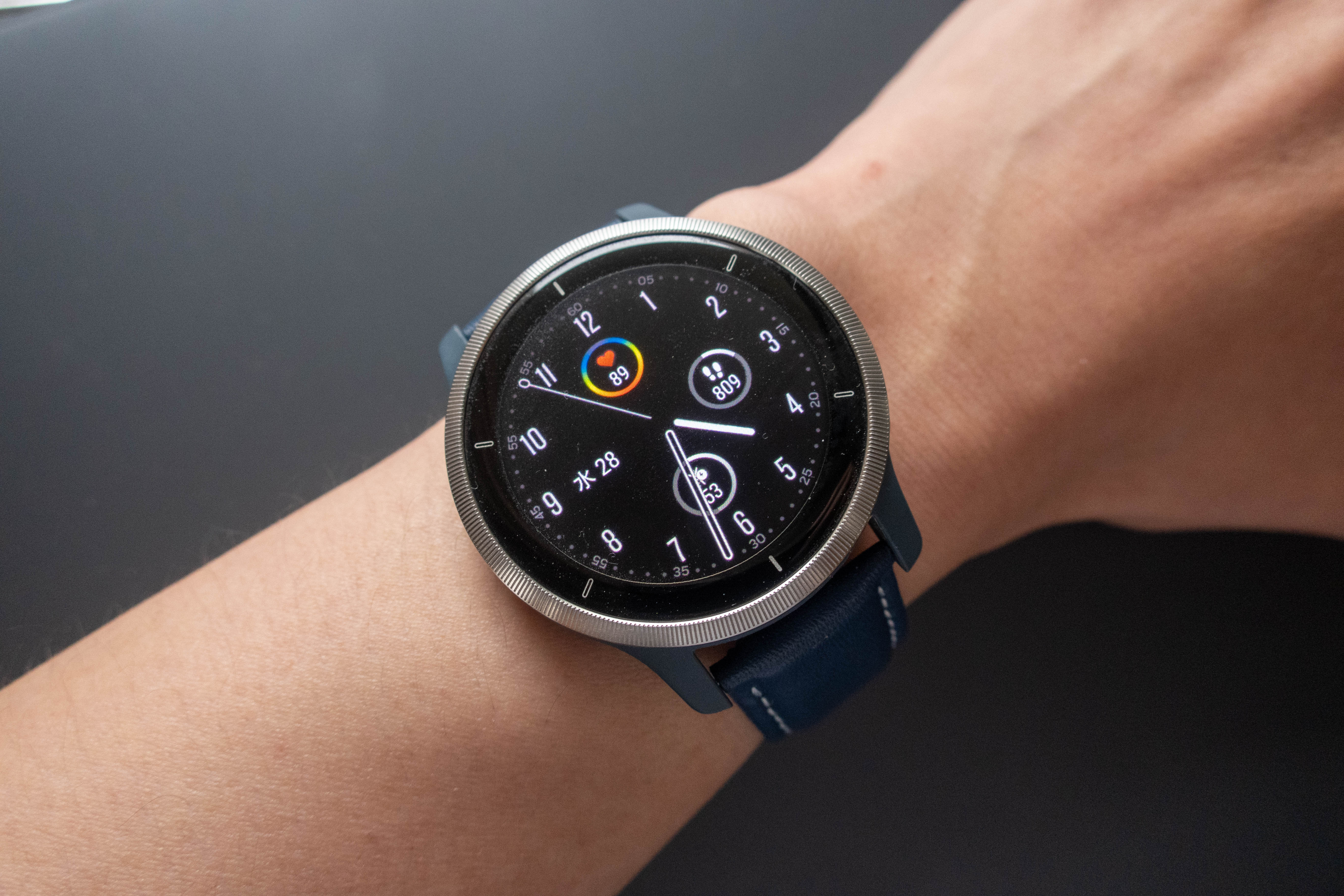
GARMIN VENU2購入したので雑にレビュー

私も去年からリモートワークがメインになりまして、コロナ太り?という状態になってしまいました。

買い物にも出かけない日だと、一日の運動量が数百歩、という悲惨な状態になるので、一応固定ローラーの自転車は一日40分漕ぐようにはしています。

成人男性としては十分な運動量かな?とは思うんですけど私の場合「飲む量」「食べる量」に制限をかけたくない派なので、収支のバランス的に徐々に体重が増えてしまった、という感じですね、、、

これまではGARMIN vivoactive J HRを約5年使用しており、今でも全く問題なく動作するのですが、 筋トレなどのモチベーションを上げる為に最新機種を入手してみました。

日本では2021年6月に発売された新しいモデルになります。

“GARMIN VENU2購入したので雑にレビュー” の続きを読む

デジカメのお供として最適なUGREENのType-C SDカードリーダライタを入手

UGREENというメーカー、主にUSBケーブルとかPC周辺機器を販売しているANKERみたいなメーカーなのですが、品質、コスパ的にANKERに匹敵する、もしくはそれ以上という素敵メーカーでちょくちょくお世話になっています。

今回はSDカードR/Wを入手してみました。

この手の製品はANKERのものを持っていたのですが、これのMacとの相性が非常に悪くって、UGREEN製の物を買い直していたんですよね。
UGREENのものはスマホともMacとも問題なく認識しました。

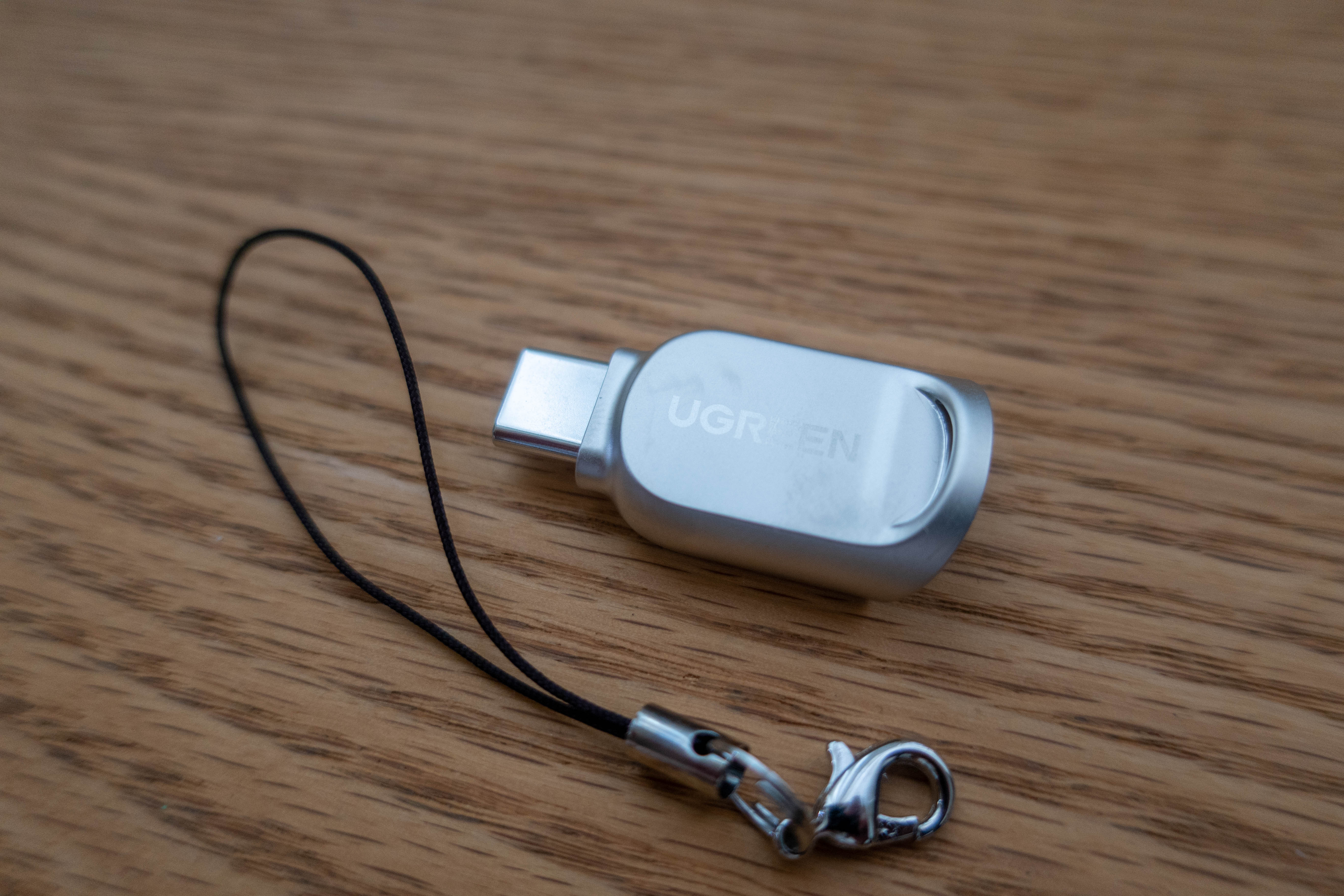
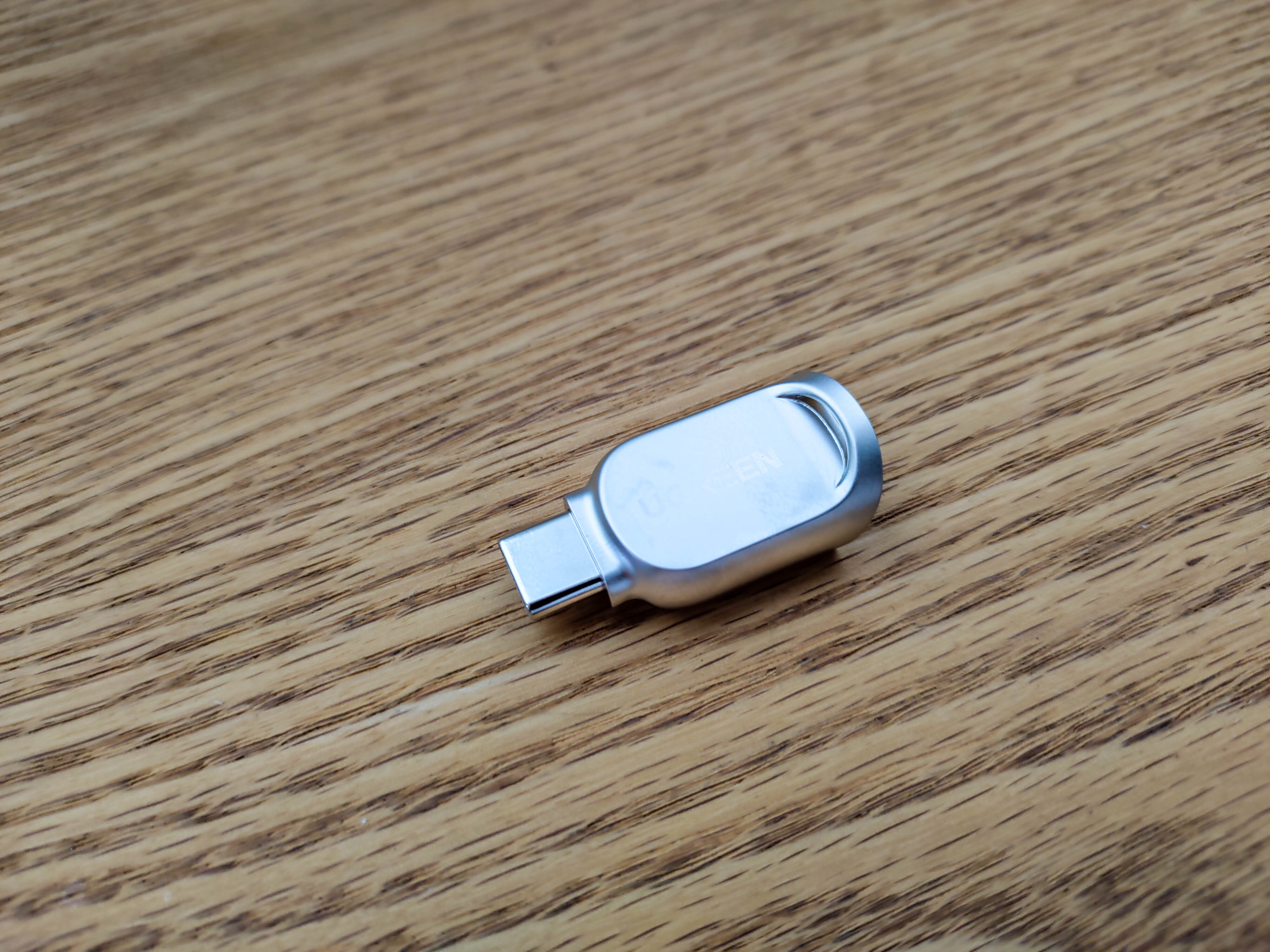
今回はUGREENの製品を追加で入手したのですが、それが下の写真のブツになります。

Micro SDしか挿せませんが、その分コンパクトさに振り切ったデザインがよいです。
これも問題なくWindows、Mac、スマホ、手持ちの全ての機器で問題なく認識します。流石。

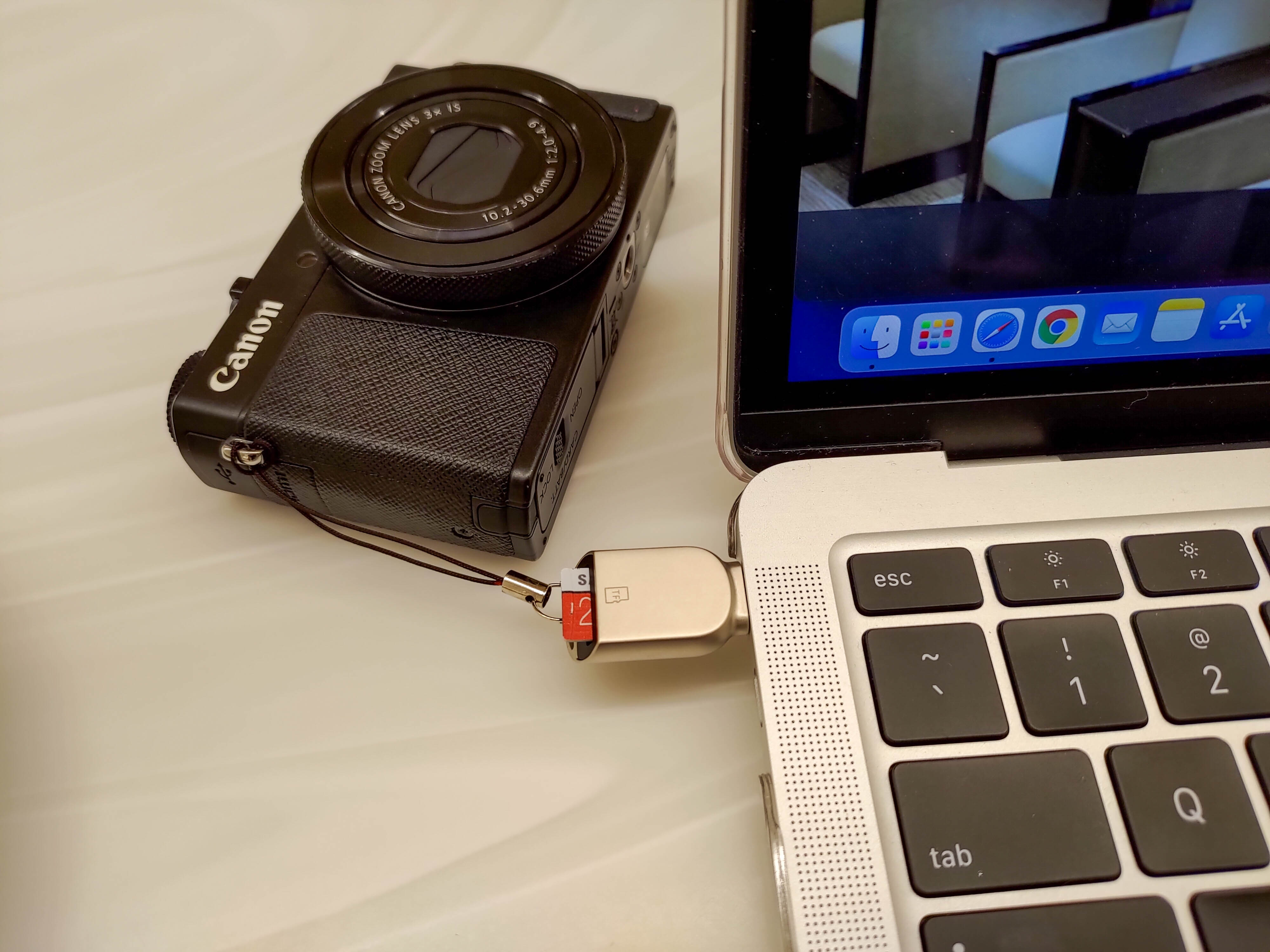
私はコンデジにストラップで取り付けて使ってみているのですが、ボディーがアルミで高級感がある反面、デジカメと接触した時に傷がつかないか心配にはなりますね、、、特にレンズとかにはぶつけたくない。

この製品は1000円前後の安い製品ですが、一切の手抜きのない素晴らしい製品だなと思うのですが、実用性を考えると外装が樹脂製のものも売って欲しいな、と思うところ。

だけど、そうすると放熱製が損なわれることになるのかな?うーん、って悩ましいですね。

自問自答してもメーカーにこれ以上の製品を求めるのは無理、と思える良品なので、自分なりに運用方法を考えて工夫するしかないですね。

まとめ

UGREENって香港のメーカーみたいなのですが、年々製品の品質が上がっていくし値段も安いし、かなり期待しているメーカーだったりします。

値段が安いとはいっても安かろう悪かろうではなく、有名メーカーと比べても引けを取らない品質だし、とくにこの小型SDカードR/Wは他のメーカーは競合製品を販売してないですからね、、、

USBケーブルなど品質を求めて買い物をしたら結果的にUGREENでコスパも良かった、というのが最近多いです。

そのうち充電器関連製品も販売してくれないかな、、、

via PressSync

旅行、出張時のM1 MacBook Airに最適なANKER製充電器を模索

Apple Silicon登場以前のMacBook Airの充電最大入力は30Wだったのですが、M1 MacBook Airは45Wになり、従来のIntel版より大幅に充電速度が向上しています。

しかしながら付属する純正充電器は30Wのままで、より高出力の充電器を使用しない限りその恩恵は享受できないのですよね。

私は13インチ版MacBook Proを所有しているので、それに付属する60W電源も所有しており、これで充電すると確かに45W充電になっている事を確認。

しかしこの充電器は屋内用の据え置き電源として使いたい。というわけで追加でいくつかANKERの充電器を入手してみました。

“旅行、出張時のM1 MacBook Airに最適なANKER製充電器を模索” の続きを読む

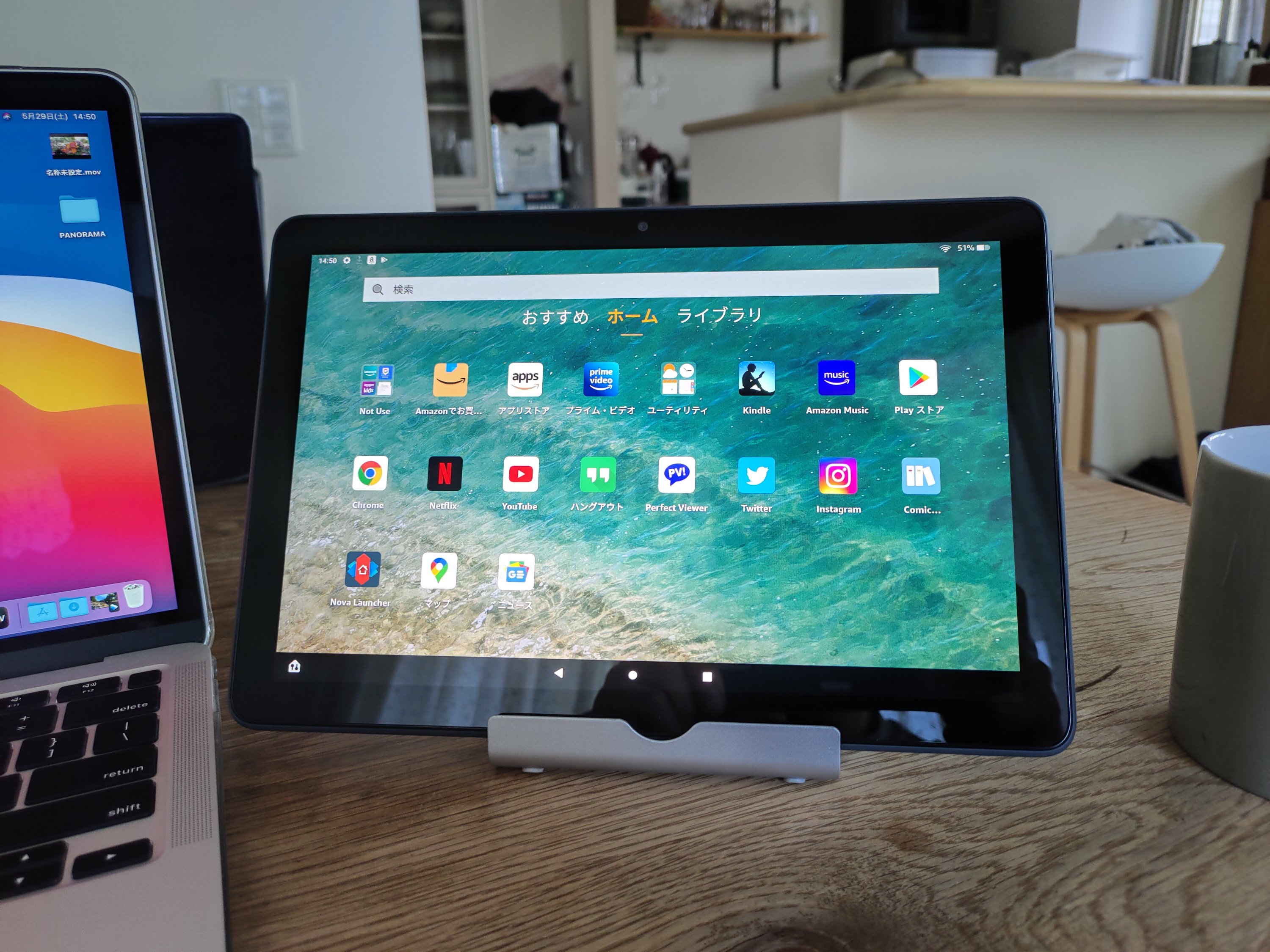
2021年版Amazon Fire HD 10 Plus購入

私は(おそらく)第二世代のFire HD 10を所有しているのですが、実行メモリが1GBしか搭載されておらず、簡単な事にしか使用していませんでした。

この端末は殆ど動画再生専用機として利用しており、Prime Video、Netflix、YouTubeの利用になります。
時々書籍ビューアとして。

動画再生としてしか利用しなかったというか、先述したようにメモリ搭載量が少なすぎるので、SNS利用時(特に文字入力時)がとても重くてストレスが溜まる感じで「それしか出来なかった」のですよね。

なのでこういう割り切ったViewer専用機といった使いただったのですが、実は自宅内での端末の利用度ナンバーワンは第二世代Fire HD 10だと感じるほどに使っていました。

私はiPadは13インチ〜各種持ってるんですが、それを差し置いてこの格安タブレットを使う理由は、

  • 動画を観るのに最適なアスペクト比
  • 壊れても全く痛くないチープさ(実際安い)

これに尽きるなって、思います。

“2021年版Amazon Fire HD 10 Plus購入” の続きを読む

M1 MacでPressSyncを使ってみる

M1 MacはiOSアプリがネイティブで動く、、、動くはずなんですが動作がというか操作性がiOSデバイスで実行した時とかなり違いがあるんですよね。

インストールはできるけど動作しないアプリというのもあるし、その中で騙し騙しでも動作するPressSyncは我がアプリながら優秀な方なのでは?と思いました。

“M1 MacでPressSyncを使ってみる” の続きを読む

AndroidでWordPressブログの投稿環境を整えて行こうと思っているのですが

最終的にはPressSyncみたいなのを自分で作れるのがベストなのですが、時間の問題もあり、かなり先になると思います。

なので段階的に進めて行こうと思っています。

現時点でAndroidでブログ投稿する上で不便だな、と感じるのはメディアへのアップロードですね。純正のWordPressアプリのアップロード機能は非常によく出来ていて、非同期で複数画像を同時にアップロードするので非常に早く。加えてメタ情報も欠落しないので写真好きとしてはなかなかいい感じなのですが、ジオタグを除去してくれないのは非常にめんどくさい。

私は一旦Lightroom MobileでRAW現像してからあげてるので、その時点でジオタグは消えてるっぽいのですが普通はどんなフローになるんでしょう?

というのがあって、さし当りオレオレメディアアップロード機能が欲しいなと思っています。

via PressSync

Amazon プライム対象