念願だった39インチ・5K2K(5120×2160)のウルトラワイド有機ELモニターを導入した。
最終的にはLGの「39GX950B-B」がデスクに鎮座しているのだが、ここに至るまでにはちょっとしたトラブルと方針転換があった。一般的なスペック紹介や「こう使えば便利!」といったハウツー記事は世の中に溢れているので、今回は購入に至るまでの顛末と、実際に使ってみて感じた「率直な感想」を書き残しておこうと思う。
1. 最初の選択:Dell「AW3926QW」と、エイリアンとの一瞬の邂逅
最初に選んだのは、Dellの「Alienware AW3926QW(38.9インチ曲面・有機EL)」だった。
決め手はやはり価格だ。39インチクラスの5K2K有機ELでありながら、199,980円(税込)という20万円を切る価格設定は非常に魅力的だった。
巨大な箱が届き、苦労して設置を終え、期待に胸を膨らませながら電源ボタンを押す。
画面中央にAlienware特有の「エイリアンマーク」が浮かび上がった。……のだが、その直後にスッと画面が消え、そのまま二度と何も映らなくなってしまった。いわゆる初期不良である。
その「エイリアンマークが一瞬だけ灯って永遠の眠りにつく」決定的瞬間を動画(YouTube Shorts)に収めたものがこちらだ。
何度電源を入れ直しても、この短い瞬きを最後に一切の信号を受け付けなくなってしまった。
2. サポートの迷宮と、説明書には載っていない「ハードリセット」
とりあえずサポートに連絡しようと電話をかけ、自動応答の指示に従ってオペレーターを待っていたところ、突然システムエラーのような自動音声が流れた。そして次の瞬間、電話口から聞こえてきたのは流暢なネイティブの英語だった。
どうやら日本の窓口から海外のサポート拠点へ転送されてしまったらしい。私の英語力は「海外旅行でなんとか困らない程度」である。モニターが映らないという状況を英語で説明するのには無理があり、しどろもどろになりながらも、なんとか日本のサポート窓口らしき「0120」から始まるフリーダイヤルの番号を聞き出すことに成功した。
礼を言って電話を切り、すぐさまその番号にかけてみたのだが、流れてきたのは「おかけになった電話番号は、現在使われておりません」という無慈悲なアナウンスだった。どういう経緯でその番号を案内されたのかは今となっては謎である。
その後、改めて自分で日本のサポート窓口を調べてかけ直し、無事に日本語が通じるスタッフに繋がった。そこで「初期不良かどうかを判定するための手順」を案内されたのだが、最近のモニターには紙の説明書が同梱されていないため、こうした切り分け手順は一般ユーザーには知り得ない貴重な情報だと思う。備忘録も兼ねて、サポートから案内された「モニターのハードリセット(放電)」の手順をそのまま記載しておく。
■ モニターのハードリセット手順
- 電源コードと信号ケーブルをモニターの背面から外します。
- 電源ケーブルに損傷がないかどうかを確認します。
- 待機電力を放出するため、モニター電源ボタンを20秒間押し続けます。
- 電源ケーブルが正常な壁コンセントに正しく接続されているかどうかを確認します。必要に応じて、電源コードを正常な電源コンセントに直接差し込みます。
- 使用可能な場合は、正常な互換性のある電源コードを試してください。(多くの場合、PC(DELL製品)の電源コードで動作します)
- 20秒待ってから、電源ケーブルをモニターに再接続し、正しく装着されていることを確認します。
- 電源ボタンを押し、電源LEDを見て点灯しているかどうかを確認します。
- 画面を観察して、何かが表示されるかどうかを判別します。(通常は、チェック信号通知)
ケーブルをすべて抜いた状態で電源ボタンを20秒間長押しし、内部の待機電力を完全に放電させるというアプローチだ。言われた通りに試してみたものの、残念ながら症状は変わらず、ここで正式に初期不良が確定した。そこから返品・返金の手続きなどで数日を要することになる。
3. 怪我の功名:LG「39GX950B-B」への乗り換えと、3つの大きな気づき
返品手続きを進めながら、「もう一度同じモデルを注文するか、それとも別メーカーにするか」を冷静に考え直した。そこで改めて対抗馬であるLG「39GX950B-B」を調べてみたところ、購入当初は見落としていた決定的な事実に気づいた。
① 「DP 1.4」表記の謎と、付属ケーブル・ピーク輝度の違い
当初、Amazonなどの商品ページでDell(AW3926QW)のタイトルに「DP1.4×1」と書かれていたため、最新世代の「DP 2.1」に対応しているLGの方がRTX 5090との相性が良いのではないかと考えた。
ただ、後から詳しく調べてみると、実はDellの方も本体端子自体は「DP 2.1(UHBR20)」を搭載していることが分かった。ではなぜ「DP 1.4」という情報が混在しているのかというと、なんとDellは箱に同梱されている付属ケーブルが「DP 1.4規格」にコストカットされているのだという。つまり、RTX 5090と繋いでDP 2.1の本来の帯域を引き出すには、別途数千円のDP 2.1(DP80)認証ケーブルを自腹で買い足す必要があるらしい。
一方のLG「39GX950B-B」は、最初から「DP 2.1認証ケーブル」が標準で付属しているため、箱から出して繋ぐだけでそのままフル性能を発揮できる。さらに、HDRの最大ピーク輝度もDellが「1,300nit」であるのに対し、LGはタンデムOLEDにより「1,500nit」と一段高いスペックになっている。
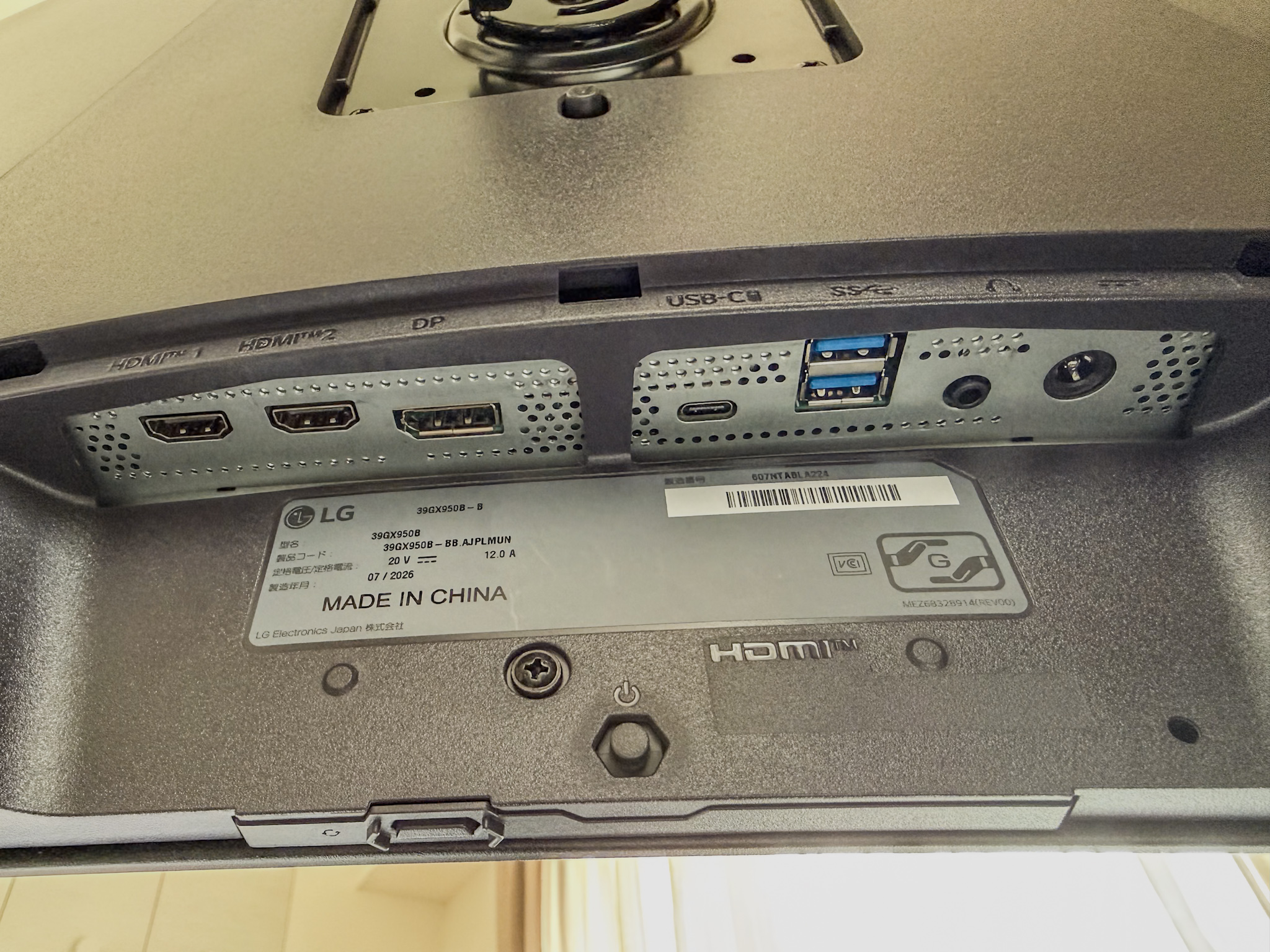
実機の背面ポート部を確認してみても、DP 2.1、HDMI 2.1×2、給電対応USB-C、USBハブなど必要な端子が完璧に揃っており、ケーブルも含めて妥協のない構成だ。
② LG公式オンラインショップの価格と「5年保証」
もう一つの驚きが価格だ。量販店などの実売価格を見るとLGの方がだいぶ高い印象があったのだが、ふとLGの公式オンラインショップを覗いてみたところ、通常228,000円のところから11,400円の割引が入り、216,600円(税込・送料無料)で購入できることがわかった。
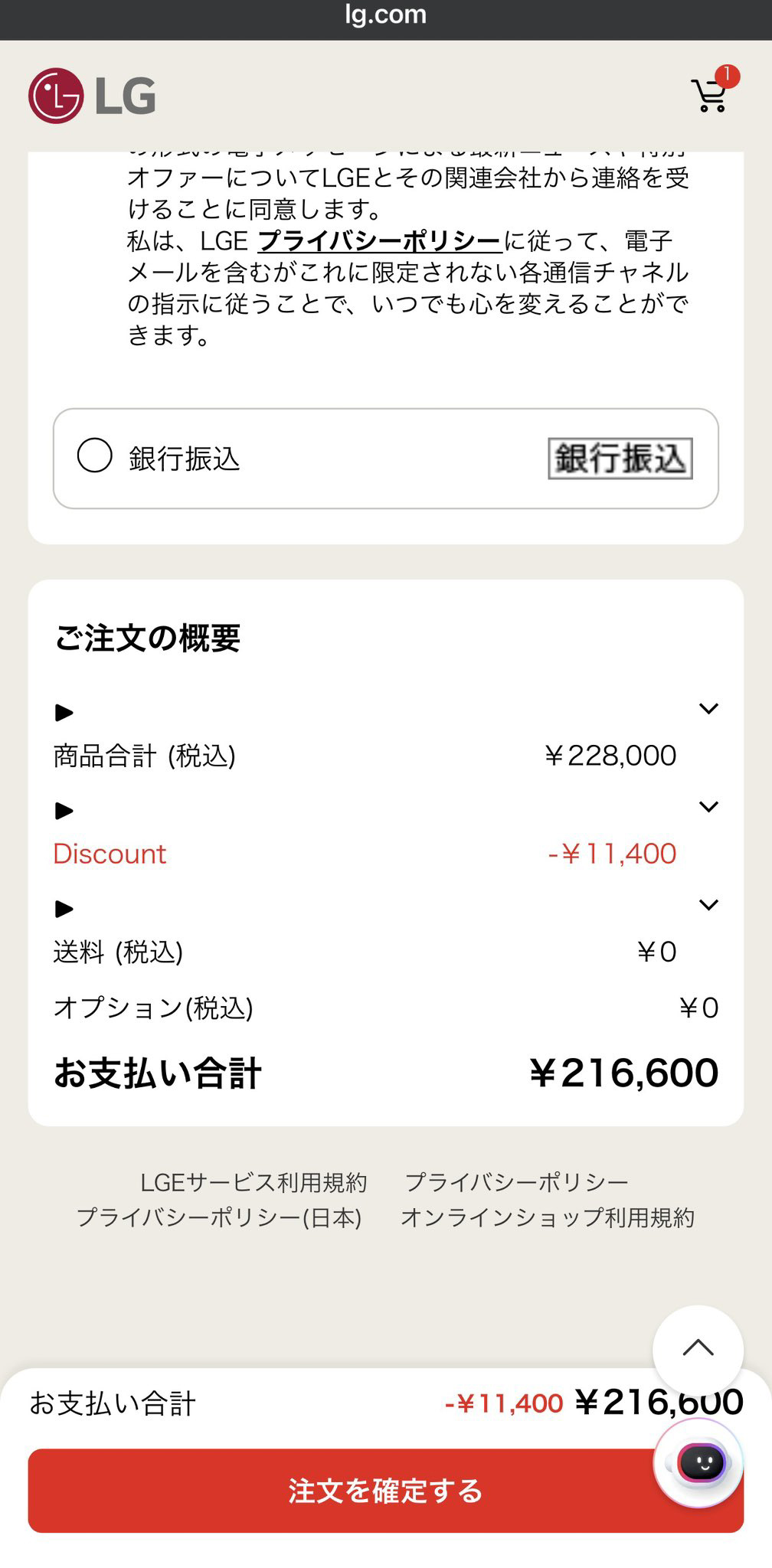
Dellの199,980円と比べると、額面上の差額は16,600円ほど。
だが前述の通り、DellでDP 2.1のフル帯域を活かすにはケーブル代(数千円)の自腹が必須となるため、実質的な差額はさらに縮まる。
しかも、LG公式オンラインショップで購入し、3ヶ月以内に製品登録を行えば「最長5年保証」が付帯する。実質1万円ちょっとの差額で「タンデムOLED(最大輝度1500nit)」「DP 2.1ケーブル同梱」「安心の5年保証」が手に入るのであれば、むしろこちらの方が圧倒的に満足度が高いのではないか。
③ 電源方式の違い:内蔵型(Dell)vs 外付けACアダプター(LG)
もう一つ、仕様を比較していて気になったのが「電源の方式」だった。
DellのAW3926QWは電源ユニットが本体に内蔵されており、一般的な電源ケーブル1本を直接挿すだけで済む。デスク周りに大きなACアダプターが転がらないため、配線整理の面では明らかにDellの方がスマートに見えた。
対してLGの39GX950B-Bは、大型の外付けACアダプターを使用するタイプだ。「いまどきこのクラスの高級モニターで外付けアダプターなのか……」と最初は少しネガティブな印象を持っていたのだが、実はこの構造の違いこそが、後の設置段階で思わぬ大きな恩恵をもたらすことになる。
こうして、初期不良のトラブルは結果的に「より自分の環境に合ったモニターを選び直す良い機会」となった。
4. 設置編:39インチの巨躯を浮かせる「エルゴトロン LX」と、外付け電源の意外な恩恵
モニター本体の再選定と同じくらい熟考したのが「デスクへの設置方法」だ。
39インチのウルトラワイド曲面モニターは、付属の純正スタンドもしっかりしている反面、デスクの奥行きをかなり圧迫してしまう。そこで今回は机上を広く使うため、モニターアームの金字塔であるエルゴトロンの「LX デスクマウント モニターアーム」を併せて導入した。
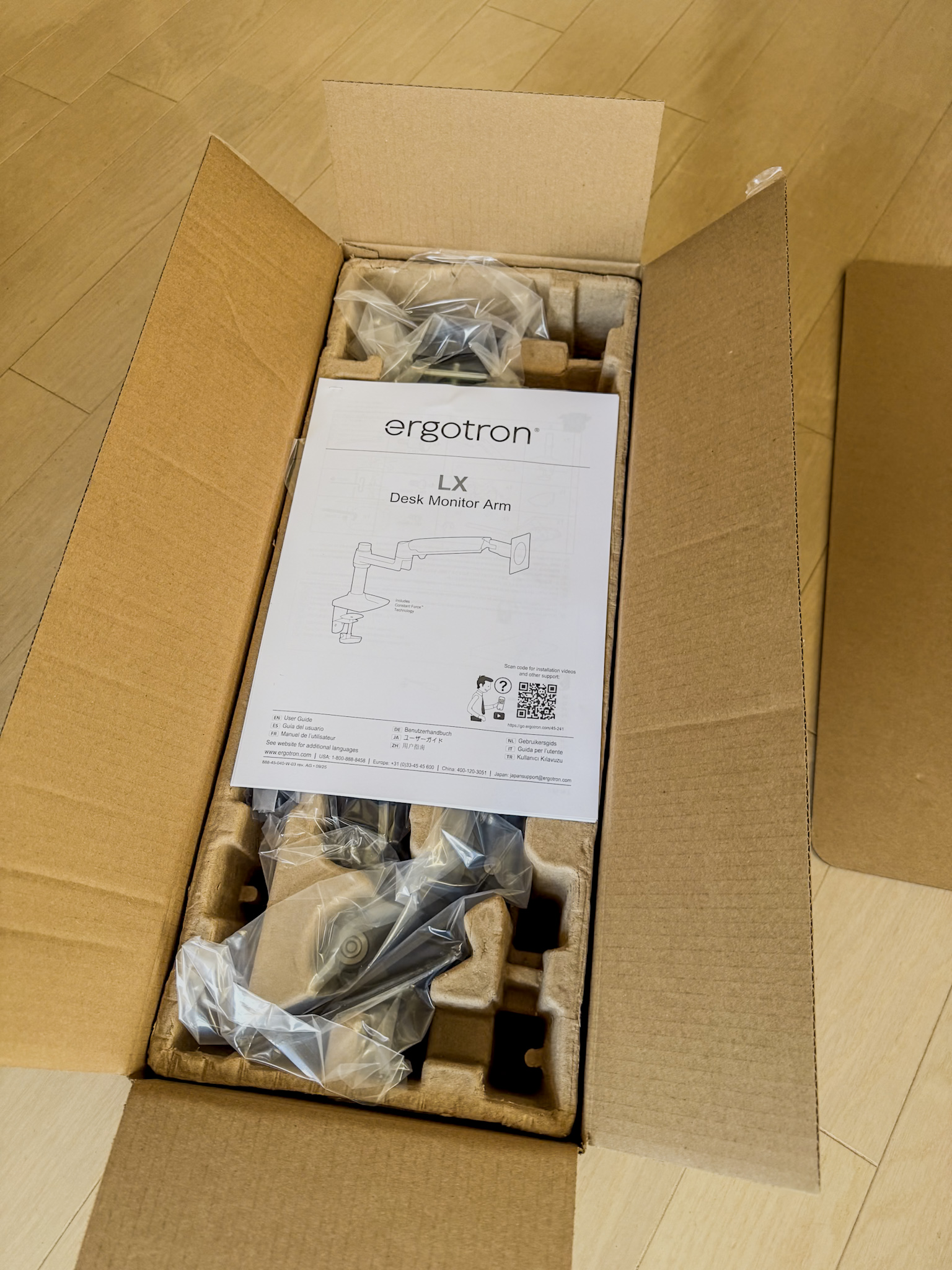
ここで先ほどの「電源方式の違い」が効いてくる。
一般的に「邪魔」と敬遠されがちな外付けACアダプターだが、重い電源回路をモニター本体から外に追い出しているおかげで、39GX950B-Bのスタンドなし本体重量は約6.9kgと、39インチ曲面ウルトラワイドという巨躯にしては驚くほど軽い。
これがもし電源内蔵型のDell(AW3926QW)だった場合、電源ユニットの重量が丸ごとアーム先端に加わるため、アームにかかる負荷(特に前方へ傾こうとするモーメント)は相当なものになっていたはずだ。
エルゴトロンLXの公称耐荷重は11.3kgまでなので、約6.9kgのLGであれば4kg以上のマージンがある。横幅のある39インチ曲面パネルだけに、取り付けるまでは「お辞儀(アーム関節が重さに負けて垂れ下がる現象)しないか」少し緊張したが、いざ載せてみると完全に杞憂だった。
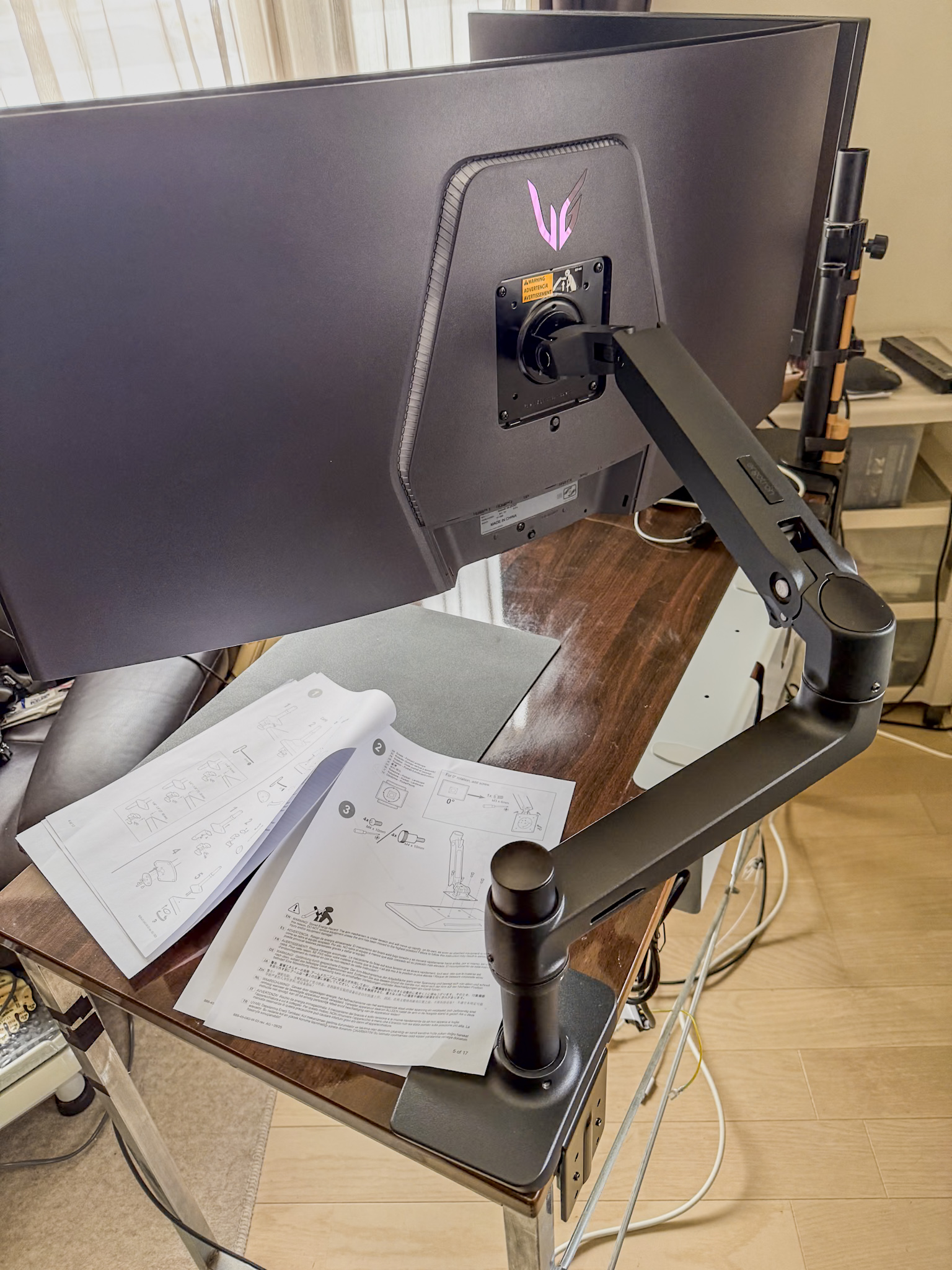
実際に組み立てて背面VESAマウントにドッキングさせ、アーム関節のテンションボルトを付属の六角レンチで少し強めに締めて調整したところ、見事にピタッと希望の高さと角度で静止してくれた。重量に余裕があるためアームの可動も軽やかで、手前や奥への位置調整もスムーズだ。
「電源内蔵でケーブル1本ですっきり」というDellのメリットは、モニターアーム運用という条件下では「重量増によるアームへの負荷」という弱点に裏返る。逆に、本体を極限まで軽量化できるLGの外付けACアダプター方式こそ、アーム派にとっては最大のメリットだったのだ。
39インチの広大な画面がデスクから宙に浮くことで、手元の作業スペースが劇的に広がり、配線もスッキリ隠せる。このサイズ感のモニターを導入するなら、頑丈なモニターアームとの組み合わせは強くおすすめしたい。
5. 実際に使ってみて:ゲームの圧倒的な「輝度」と、開発環境のポテンシャル
無事にLGの「39GX950B-B」が届き、今度こそ正常に画面が映った時は心底ホッとした。しばらく使ってみて感じた、用途別の率直な感想を書いておきたい。
ゲーム体験(Forza Horizon 6):黒の深さ以上に「輝度」に驚いた
まず、ゲーム用途に関しては言葉を失うレベルで素晴らしい。
『Forza Horizon 6』を5K2K解像度・165Hz・HDRでプレイしてみたのだが、視界全体を包み込むウルトラワイドの没入感と165Hzの滑らかさは、本当に凄まじいの一言に尽きる。
実際のプレイ風景をカメラ(Sony FX30)でモニター越しに撮影してみたのが以下の動画だ。
(※ちなみに参考動画は最近話題のDLSS 5を無理やり適用しているため、フレームレートは60fps程度にとどまっているが、レースゲームならこれくらいでも十分快適に遊べる)
よく有機ELディスプレイのレビューでは「黒の再現性がすごい」と言われることが多いが、私が実際に体験して何より驚いたのは「輝度(明るさ)」だった。さすがタンデムOLED(最大輝度1500nit)によるHDR表示だけあって、明るい箇所がピンポイントで目が眩むほど明るく光るのだ。
特に『Forza Horizon 6』でトンネルを抜ける際、現実のドライブ映像のようにカメラの露出設定が追いついていないような輝度の移り変わりをする演出があるのだが、これが本当に眩しい。「現実世界のトンネル出口渋滞って、もしかしてこれが原因で起きているんだろうか」と思わされるほどリアルな明暗差を体験できる。
また、別ゲームになるが『サイバーパンク2077』でブレインダンス(BD)に入る時のフラッシュ演出などは、本当に脳が焼かれているかのような眩しさを感じる。この「光の暴力」とも言える体験だけでも、導入した価値は十分にあった。
開発用途(VS Code):現状は使いきれていないが、可能性は感じる
一方で、普段の仕事であるプログラミング(VS Code)でどうかというと、「正直なところ、現状では領域が広すぎて使いきれていない」というのが偽らざる本音だ。
39インチ・5120×2160という広大な領域を前にすると、とにかく端から端までが遠く、最初はどこに何を配置すべきか戸惑ってしまった。「それってあなたの感想ですよね?」と言われればその通りなのだが、漫然とウィンドウを広げただけでは、この広さに人間の視野が追いつかないのである。
ただ、使っているうちに「この広大なキャンバスにはとてつもない可能性がある」ということはひしひしと感じている。要するに、モニターの器の大きさに対して、私自身の「使いこなしスキル」がまだそこに到達していないという状況だ。このあたりは宝の持ち腐れにならないよう、これから少しずつウィンドウ配置やワークフローを工夫して精進していきたいと思っている。
まとめ
最初は初期不良や英語サポートへの転送といったトラブルに見舞われたものの、結果的にはDP 2.1対応で保証も手厚いLG「39GX950B-B」を納得のいく価格で手に入れることができた。
『Forza Horizon 6』をはじめとするHDRゲームの映像体験はすでに異次元の満足度なので、あとは普段の開発環境としてこの広大な領域をどう飼い慣らしていくか、楽しみながら試行錯誤していこうと思う。
コメント