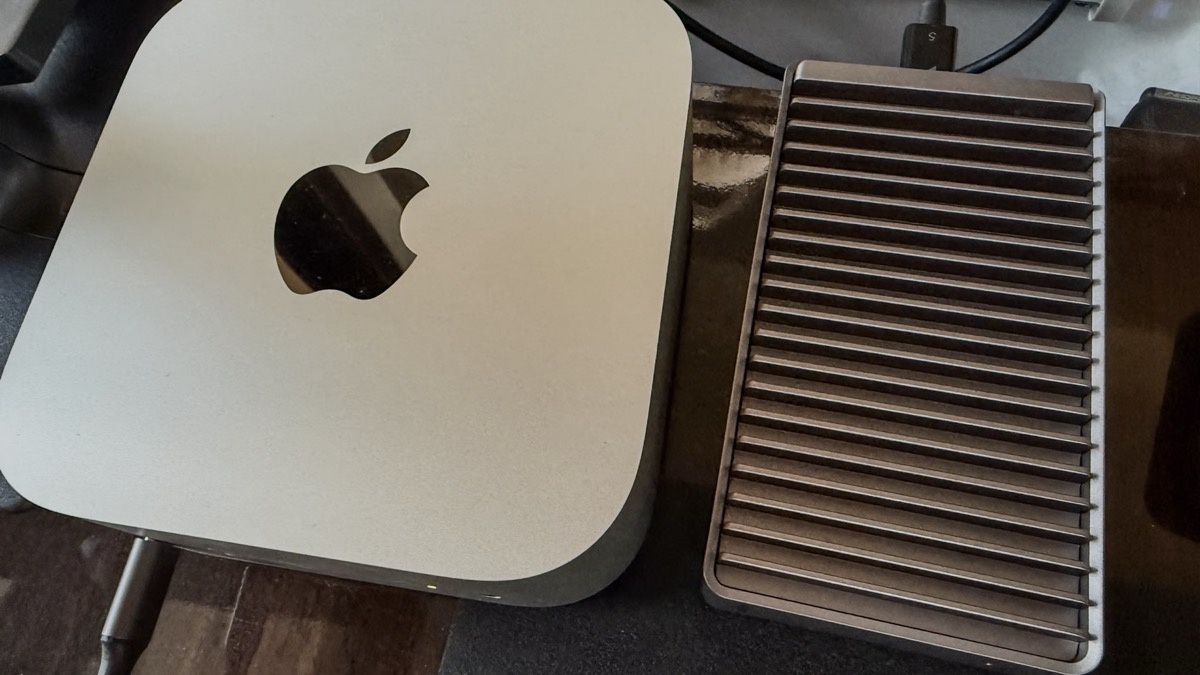
はじめに
今回、業務用のマシンとしてM6 Mac miniを会社から支給していただきました。会社に申請すれば、メモリやストレージを盛った高スペックモデルを買ってもらうことも可能でした。しかし、昨今のAppleシリコン機のアップグレード価格は非常に高騰しています。ストレージを256GBから512GBにするだけで約3万円も価格が跳ね上がる状況で、いくら会社のお金とはいえ、過剰な経費負担を強いるのは少し心苦しいものがありました。
それに、会社の業務として必須なのはあくまで「快適な開発環境」です。私の個人的な用途であるDaVinci Resolveを使った動画編集までもが快適に動く”特盛りスペック”を要求するのは、筋が違う気がしました。
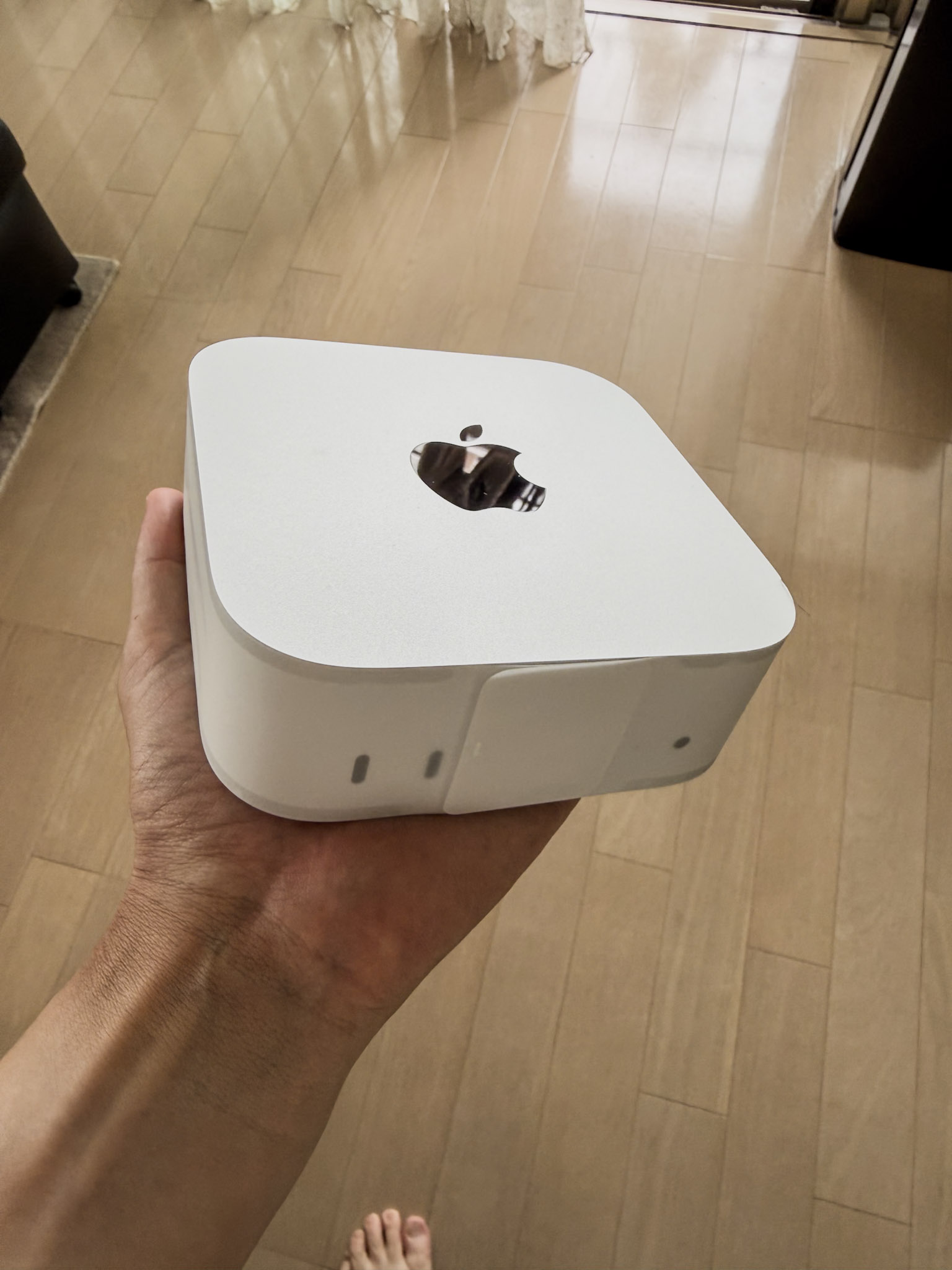
「技術者の端くれとして、最小スペック(SSD 256GB)のベースモデルであっても、外部デバイスやOS設定の工夫次第である程度なんとでもなるはずだ」
そんな矜持から、あえて最小構成を選択。結果として、UGREENのThunderbolt 5/4対応ケースと手持ちの余剰SSD(512GB)を組み合わせ、OSの仕様をハックすることで、会社に負担をかけずに開発も動画編集もゴリゴリこなせるプロユース環境が完成しました。本記事では、その具体的なセットアップ手順をすべて公開します。
1. ハードウェア選定と「静かなる」外部SSD構築
256GBの制約を突破する要となるのが外部ストレージです。今回選んだのは、最大80Gbpsの超高速転送を誇る「UGREEN M.2 SSD 外付けケース(Thunderbolt 5/4・USB4対応)」です。
ここに、5年以上前のBTOパソコンで余っていた手持ちの512GB NVMe SSDを流用して組み込みました。M6 Mac mini自体はThunderbolt 5非対応ですが、将来のマシン買い替えも見据えた先行投資でもあります。
希望小売価格35,999円がセールで「実質2万円切り」に
この製品、定価(希望小売価格)は 35,999円 となかなかのプレミアム価格なのですが、Amazonなどのセール時には大幅に値引きされ、驚くほど安くなるタイプのアイテムです。
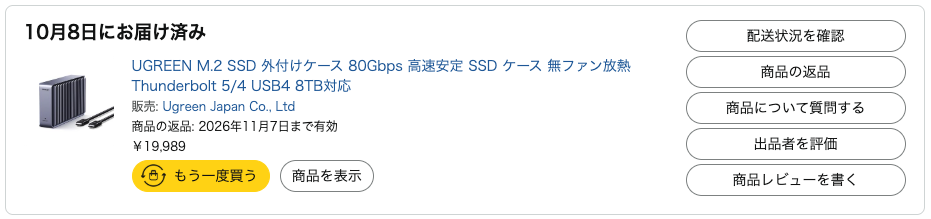
今回のタイミングでは、なんと19,989円(約45%OFF)で購入することができました。
セールでここまで下がる製品と聞くと、「元値を吊り上げた見せかけの二重価格じゃないの?」と疑いたくなる方もいるかもしれません。しかし、実物を手に取ればその疑念は一瞬で吹き飛びます。
安物とは一線を画す「本物の工業製品」と、Macに馴染むビルドクオリティ
箱を開けて驚いたのは、その圧倒的なビルドクオリティと重厚感です。いわゆる安価な中華製SSDケースにありがちな「ペラペラのアルミ板」や「噛み合わせの甘いプラスチックパーツ」といった粗悪さは微塵もありません。
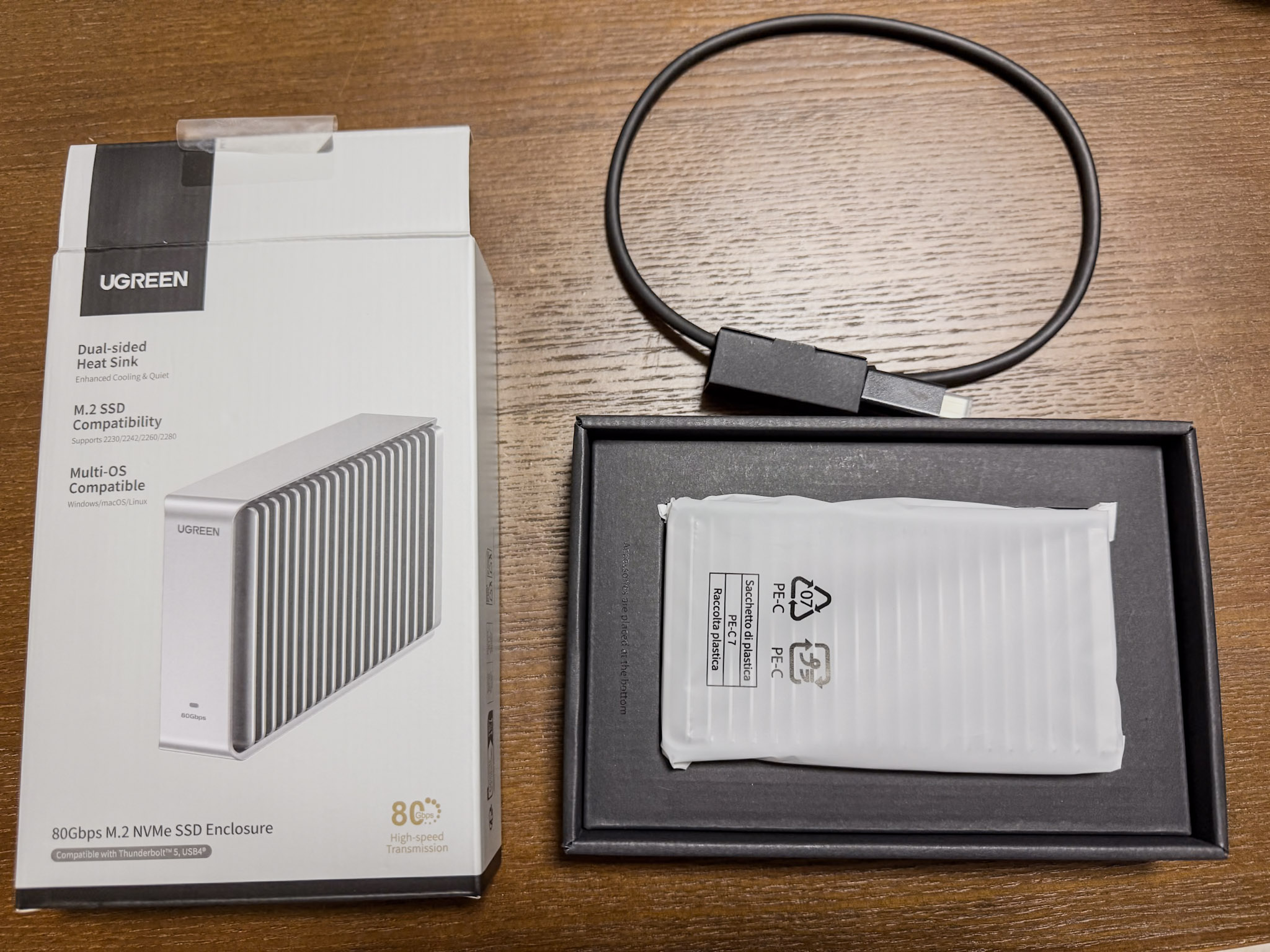
筐体全体が肉厚なアルミニウム合金の削り出しで構成されており、手に持った瞬間にズッシリとした心地よい剛性感とヒンヤリとした冷熱感が伝わってきます。まさに「定価相応のハイエンドなアセンブリが施された工業製品」であり、道具としての所有欲を存分に満たしてくれます。
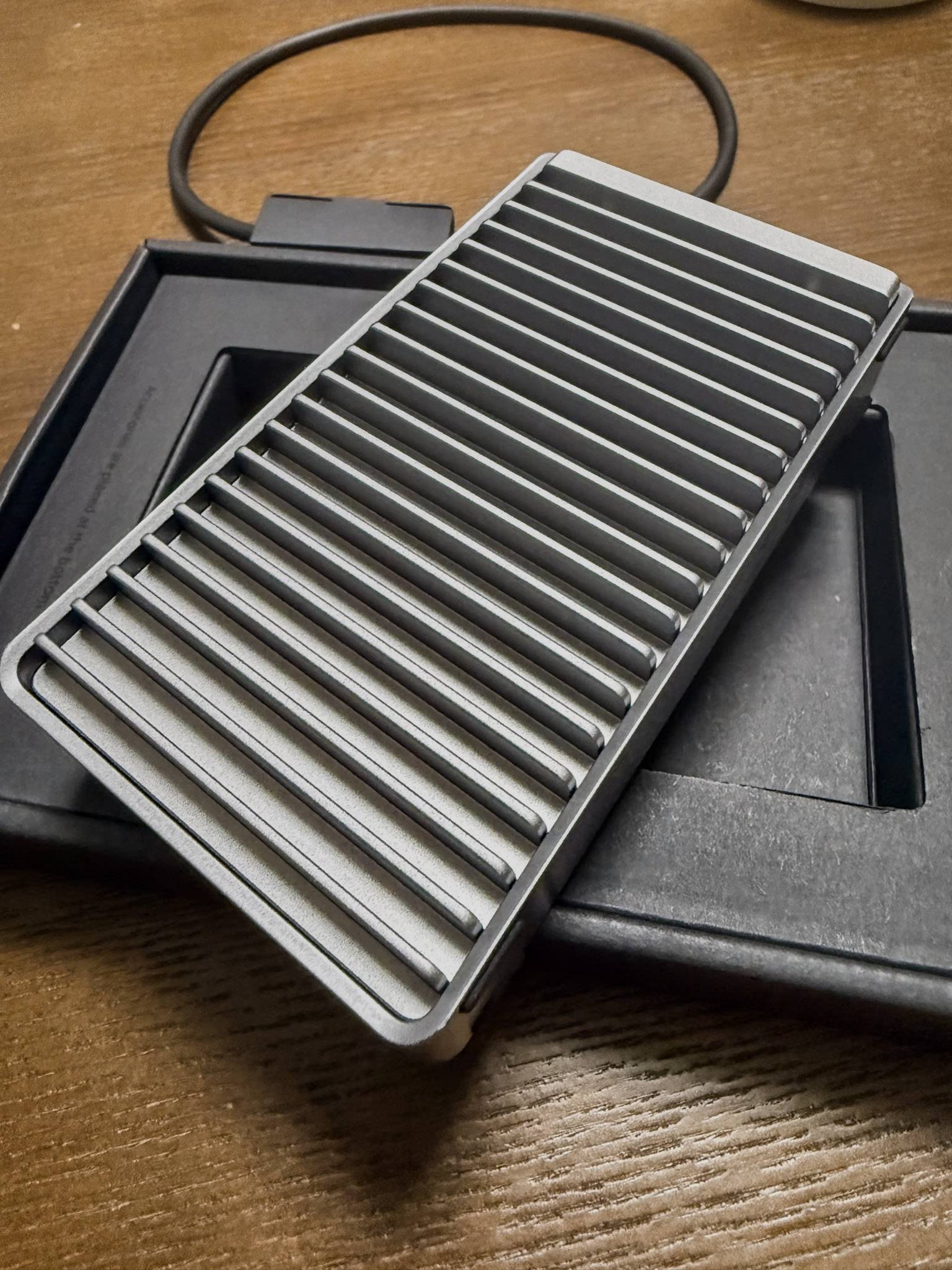
天面から側面にかけてスリット状に刻まれたヒートシンクデザインは機能美そのもの。スペースグレイ調の落ち着いたアルマイト仕上げは、Apple製品(Mac miniやMacBook)のアルミボディとのデザイン親和性も抜群です。デスクの上に並べて置いても一切の違和感がなく、作業空間のノイズになりません。
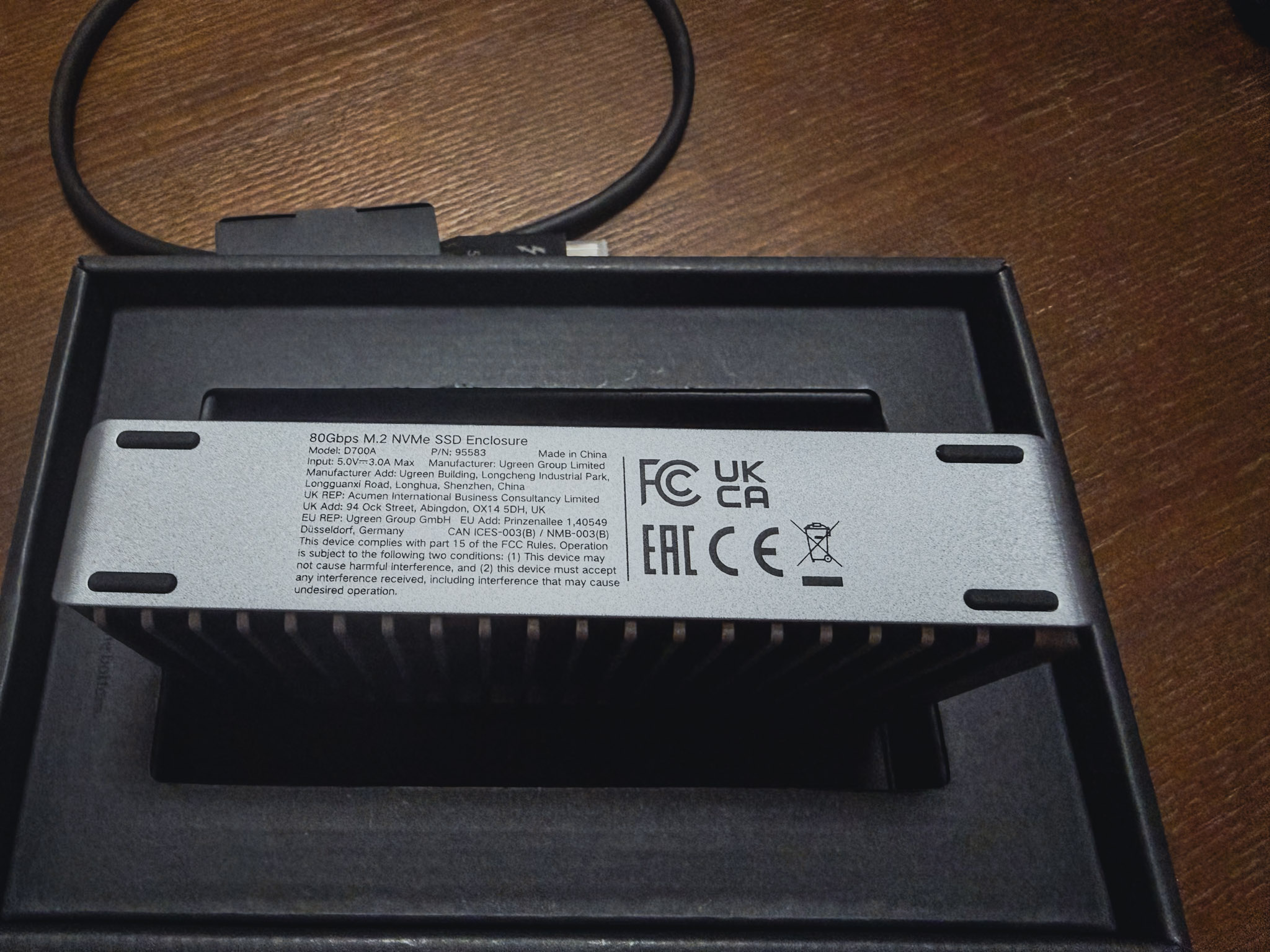
底面にも滑り止めのラバーと放熱スリットがしっかりと配されており、型番(D700A)や各種規格のレーザー刻印も美しく仕上げられています。
地味に見逃せない「高級Thunderboltケーブル同梱」の破壊的お得感
さらにもう一つ、強烈なお得感を感じたのが「付属ケーブル」の存在です。
Thunderbolt 4 / 5(80Gbps)クラスの高速伝送に対応したケーブルは、Apple純正やサードパーティ製であっても、単体で購入すると普通に数千円〜1万円近くする高額品です。
それが、セール時とはいえ2万円を切る本体価格の中に、高品質で太く取り回しの良い専用ケーブルとして最初から同梱されています。ケーブル単体の価値を差し引いて考えると、実質的にケース本体は1万円台前半で手に入っているようなものであり、コストパフォーマンスの高さは群を抜いています。
完全無音のファンレス放熱 & 古いSSDでも実測2,500MB/s超えの十分な爆速環境
高速なSSDケースには、熱対策として小型ファンを内蔵しているモデルも多く存在します。しかし、超小型ファンの甲高い「キーン」という回転音は、デスクワーク中に意外と耳障りなストレスになります。
その点、このUGREENケースは肉厚アルミヒートシンクの質量と表面積のみで放熱を行う完全ファンレス設計。どれだけ高負荷な読み書きを行っても完全な無音を維持してくれるため、M6 Mac miniの優れた静音性を一切スポイルしません。
M6 Mac mini本体側のポート規格上の制約や、中に入れたのが5年以上前の余剰SSDであることもあり、80Gbpsの理論上限値までは出ないものの、Blackmagic Disk Speed Testで計測したところ書き込み約2,300MB/s・読み込み約3,000MB/sを安定してマークしました。
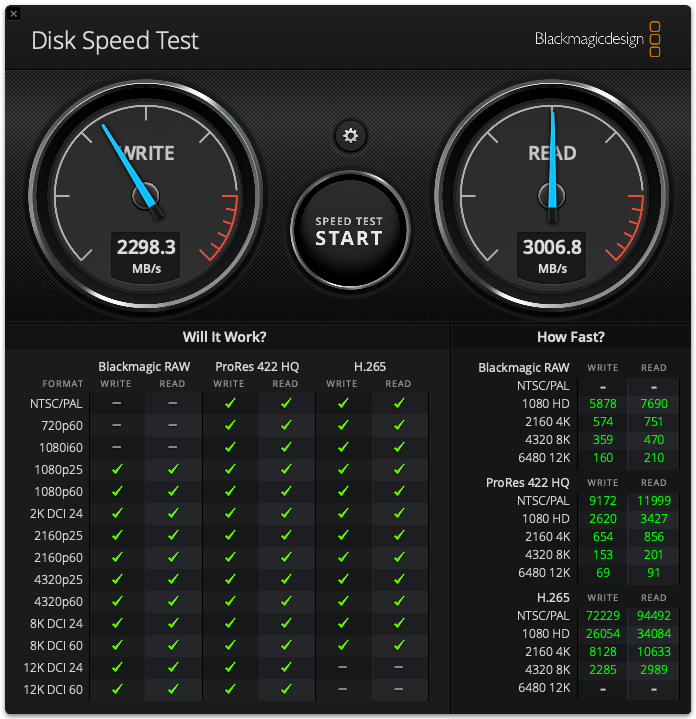
内蔵SSDと比べても体感上の差は皆無で、大容量の動画素材のシークやDockerビルド、開発環境の起動も驚くほどスムーズ。作業領域として十分すぎる実力を発揮してくれています。
Macに常時接続するための初期設定ハック
この爆速ストレージをMac miniに固定接続し、OSの一部としてシームレスに運用するため、以下の初期設定を行いました。
- 将来のドライブ換装を見据えた汎用名「ext」の命名設計
Windows等と共有しないためAPFSでフォーマット。ドライブ名は「ext(/Volumes/ext)」と命名しました。
これには2つの重要な意図があります。1つは、日々のターミナル作業やスクリプト実行時のパス入力を極限まで短くすること。そしてもう1つ、より本質的な理由は「ハードウェア固有名を避けるための汎用命名(疎結合化)」です。
もし「UGREEN_SSD」や「SSD512GB」といった機材依存の名前をつけてしまうと、将来より大容量なSSD(1TBや2TB)に換装したりケースを買い替えた際、シンボリックリンクや各種アプリのキャッシュパス、設定スクリプトをすべて修正する羽目になり非常にややこしくなります。「ext(External Storageの略称)」という役割を表す抽象的な名前にしておくことで、中身のドライブを何世代更新しても、パス構造をそのまま100%透過的に引き継ぐことができます。 - デスクトップのアイコン非表示化
固定ドライブのアイコンが常にデスクトップにあるのは煩わしいため、Finderの環境設定から「外部ディスク」の表示をオフに。 - 【重要】Spotlightインデックスの完全無効化
外部SSDにビルド成果物やキャッシュを置くため、Spotlightが走るとSSDの寿命(TBW)とCPUリソースが無駄に削られます。ターミナルから以下のコマンドを叩き、監視対象から完全に外しました。
sudo mdutil -i off /Volumes/ext
sudo mdutil -E /Volumes/ext
2. 核心部:シンボリックリンクによる巨大フォルダの「逃がし」
256GBを圧迫する最大の原因は、ユーザーディレクトリ内のメディアファイルや書類です。これらを外部SSDに移動し、元の場所にシンボリックリンク(ln -s)を張ることで、OSやアプリを完全に騙します。
⚠️ 事前準備(超重要)
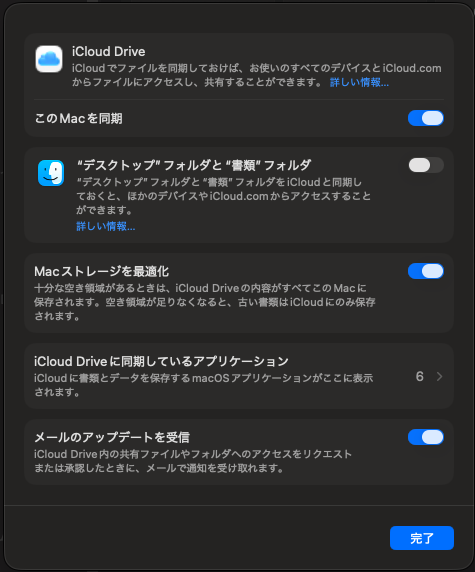
この作業を行う前には、必ずiCloudの「デスクトップと書類のフォルダ」同期をオフにしてください。同期ループによるデータ消失を防ぐためです。また、「システム設定」からターミナルに「フルディスクアクセス」権限を付与しておきます。あわせて「Macストレージを最適化」をオンにしておくことで、意図しないローカル容量の圧迫も防ぐことができます。
ターミナルから以下のコマンドを実行し、Documents、Movies、Pictures を外部SSDへ逃がします(以下はピクチャフォルダの例)。
[!CAUTION]
データ削除前の確認(超重要)
sudo rm -rfは取り消しのできない完全削除コマンドです。コマンドを実行する前に、必ずFinder上で/Volumes/ext/Picturesなどの移動先フォルダを開き、写真ライブラリや重要ファイルが欠損なくすべてコピーされていることを目視で確認してください。
mkdir -p /Volumes/ext/Pictures
cp -a ~/Pictures/ /Volumes/ext/Pictures/
sudo rm -rf ~/Pictures
ln -s /Volumes/ext/Pictures ~/Pictures
Finder上では普通のフォルダアイコン(矢印付き)として表示されますが、実態は外部SSDへ保存される完璧な透過的環境が完成しました。
3. 徹底したアプリの断捨離と選定
標準でインストールされているGarageBandやiMovie、Keynoteなどの大容量アプリは AppCleaner を使って関連ファイルごと根こそぎ削除。DaVinci Resolve、Xcode、Android Studio、Docker、Photoshopといった重量級の精鋭ツールだけを残しました。
ちなみに、VS Codeについてはブラウザで動く code-server をローカルホストしていますが、1.49GBのネイティブクライアント版もあえて残しています。ブラウザのショートカット競合の回避や、Macローカルファイルの編集、いざという時のトラブルシューティング環境(問題の切り分け)として、この容量は「優秀な保険」になります。
4. 256GBを守る最終防衛線「キャッシュの外部化」
ここまでやっても、プロ向けツールは日々の作業の中で膨大な「一時ファイル(キャッシュ)」を生成し、内蔵SSDを容赦なく削ってきます。放っておくといつの間にか「システムデータ」が100GB以上に肥大化してしまう原因のほとんどがこれです。
これらの巨大化しやすいキャッシュや仮想ディスクの保存先を、あらかじめ外部SSDへ逃がしておくのがセットアップの総仕上げです。
Docker Desktop:仮想ディスクイメージの移動
コンテナのビルドや動作検証を行うだけでも、内蔵SSD内に数十GB規模の仮想ディスクが作られてしまいます。
Docker Desktopの設定(Settings ➔ Resources)を開き、「Disk image location」を /Volumes/ext/Docker/DockerDesktop へ変更します。
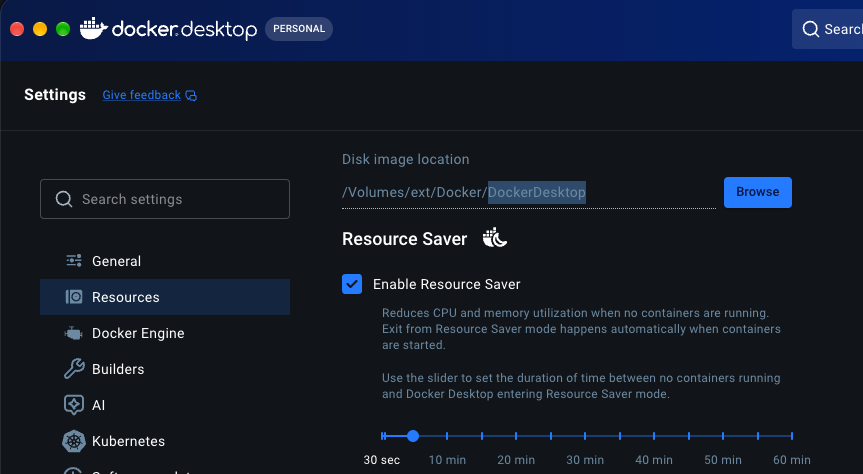
これでどれだけコンテナイメージをpull・ビルドしても、内蔵SSDの256GBが圧迫される心配は一切なくなります。あわせて「Enable Resource Saver」もオンにしておくことで、アイドル時のリソース消費も抑えられます。
Adobe Photoshop:仮想記憶ディスクの逃がし
高解像度の画像編集やレイヤーを多用する作業を行うと、Photoshopは作業領域として一時ファイルを大量に書き出します。これが数十GBから時に100GB近くに達することもあります。
Photoshopの環境設定 ➔「仮想記憶ディスク」を開き、最優先ドライブとして「ext」(外部SSD)にチェックを入れ、内蔵SSD(Macintosh HD)のチェックは外しておきます。
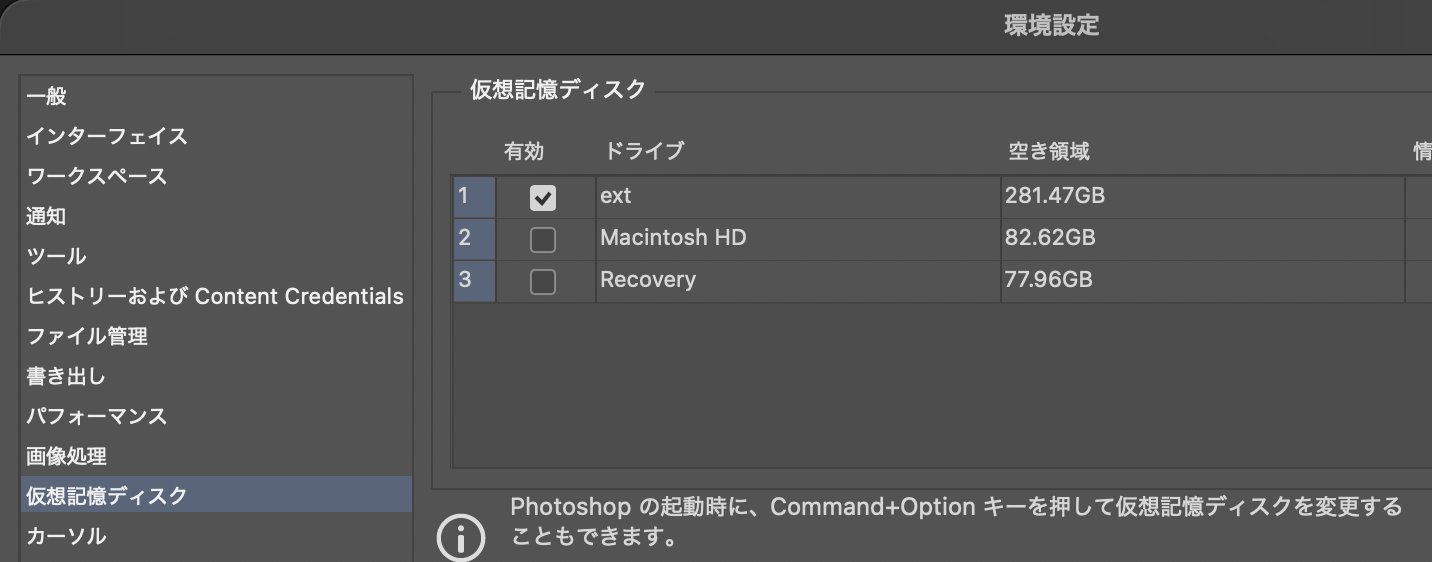
空き領域が潤沢にある外部SSDを作業領域に充てることで、内蔵SSDの残量を気にすることなく巨大なPSDファイルやバッチ処理を快適にこなせます。
DaVinci Resolve:キャッシュ&プロキシ生成先の一括外部化
4Kなどの高ビットレート動画編集を行う場合、最適化メディアやレンダーキャッシュはあっという間に数百GB規模に膨れ上がります。256GBの内蔵ストレージなど一瞬で消し飛んでしまうため、ここは真っ先に設定すべき最重要ポイントです。
DaVinci Resolveの「プロジェクト設定」➔「マスター設定」➔「作業フォルダー」にて、以下の各パスをすべて外部SSD(/Volumes/ext)配下に指定します。
- プロジェクトメディアの保存先
- プロキシの生成場所
- キャッシュファイルの場所
- ギャラリースチルの場所
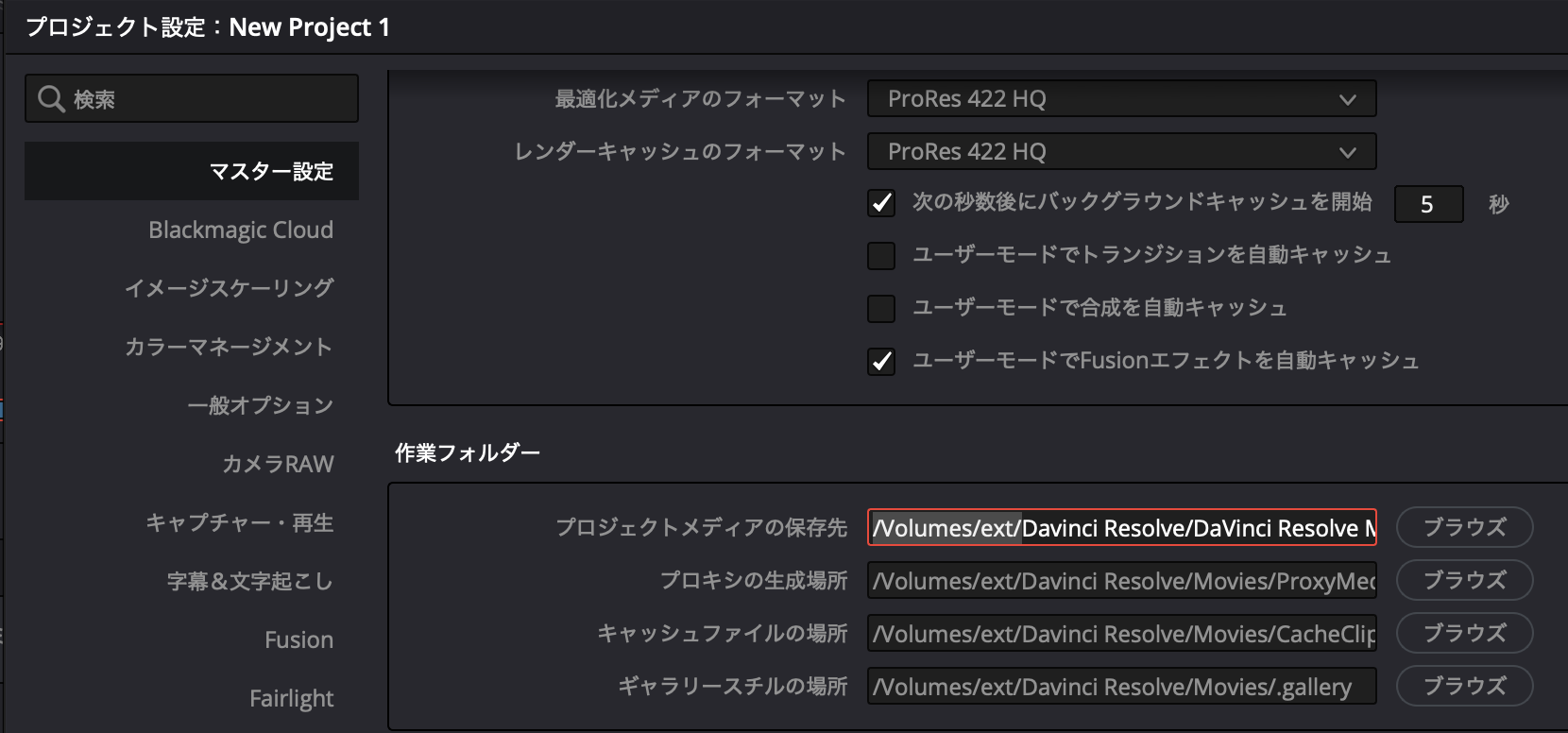
高速なUGREENケース(実測Read 3,000MB/s超え)のおかげで、外部SSD上にキャッシュやプロキシを置いてもタイムラインのスクラブ再生やレンダリングは非常に軽快。内蔵ストレージと何ら変わらないレスポンスで4K動画の編集作業に没頭できます。
おわりに
最小構成のMac miniであっても、外部デバイスの適切な運用とOSレベルでのストレージ管理(シンボリックリンクやキャッシュの向き先変更)を行うことで、全く別次元の快適なプロユースマシンに化けます。
高額なApple純正ストレージに頼らなくても、余っているパーツとエンジニアの工夫次第で、256GBの壁は簡単に越えられます。最小構成Macのストレージ不足に悩んでいる方は、ぜひこの魔改造セットアップを試してみてください。
コメント