
昨今の生成AIの爆発的な普及により、AIサービスなどのサブスクリプション費用が増加し、固定費が気になるようになってきました。そこで今回、固定費削減のターゲットとして白羽の矢が立ったのが、長年利用してきたレンタルサーバーです。
かつて、オンプレミス環境(自宅サーバー)でWebサイトを構築するのは、機材費や設定の難易度、そして電気代を考えると「レンタルサーバーと大差ない、むしろ高くつくのでは?」というイメージでした。
しかし、今やRaspberry Pi(ラズベリーパイ)のような安価で省電力な小型デバイスでさえ、Webサイトを公開するには十分すぎる性能を持っています。
さらに、Cloudflare Tunnel(クラウドフレア・トンネル)のような画期的なサービスも登場しました。これは、自宅のファイアウォールに穴を開けることなく(つまりサーバーのIPアドレスを一切公開せずに)、ローカルで動いているサーバーを安全にインターネットへ公開できるという非常に便利な無料サービスです。
こうした技術的な背景が、今回の「レンタルサーバーからの引っ越し」を決意させた次第です。
(ちなみに、このブログは既に新しい環境、つまりRaspberry PiとCloudflare Tunnelで公開されています)
本記事では、その第一段階として「ドメインのネームサーバー(DNS)をCloudflareへ移行する」までの手順を、実際の画面キャプチャを交えて詳しく解説します。
手順1:Cloudflareにドメインを追加する
まず、Cloudflareのダッシュボードにログインし、移行したいドメインを登録します。
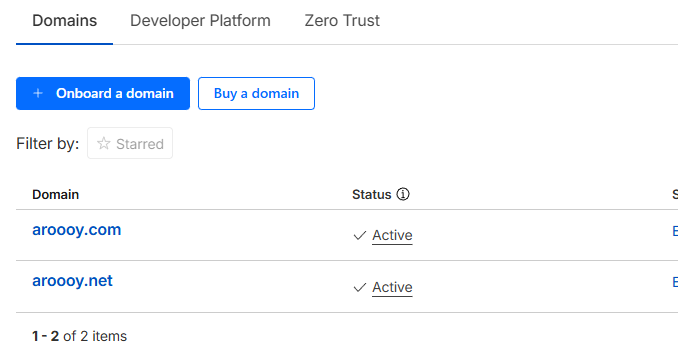
移行対象のドメイン(今回はaroooy.net)を入力して「Continue」をクリックします。
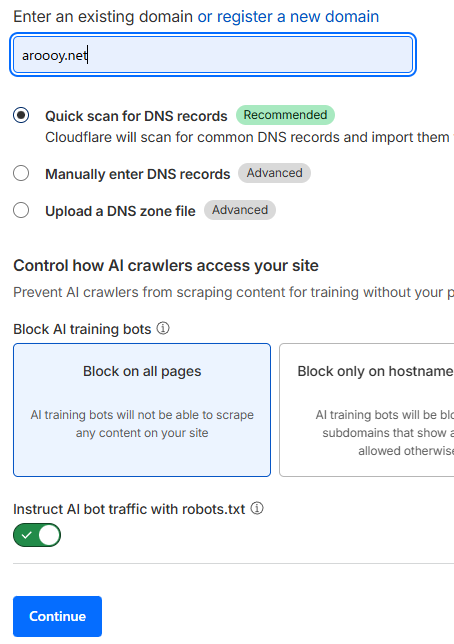
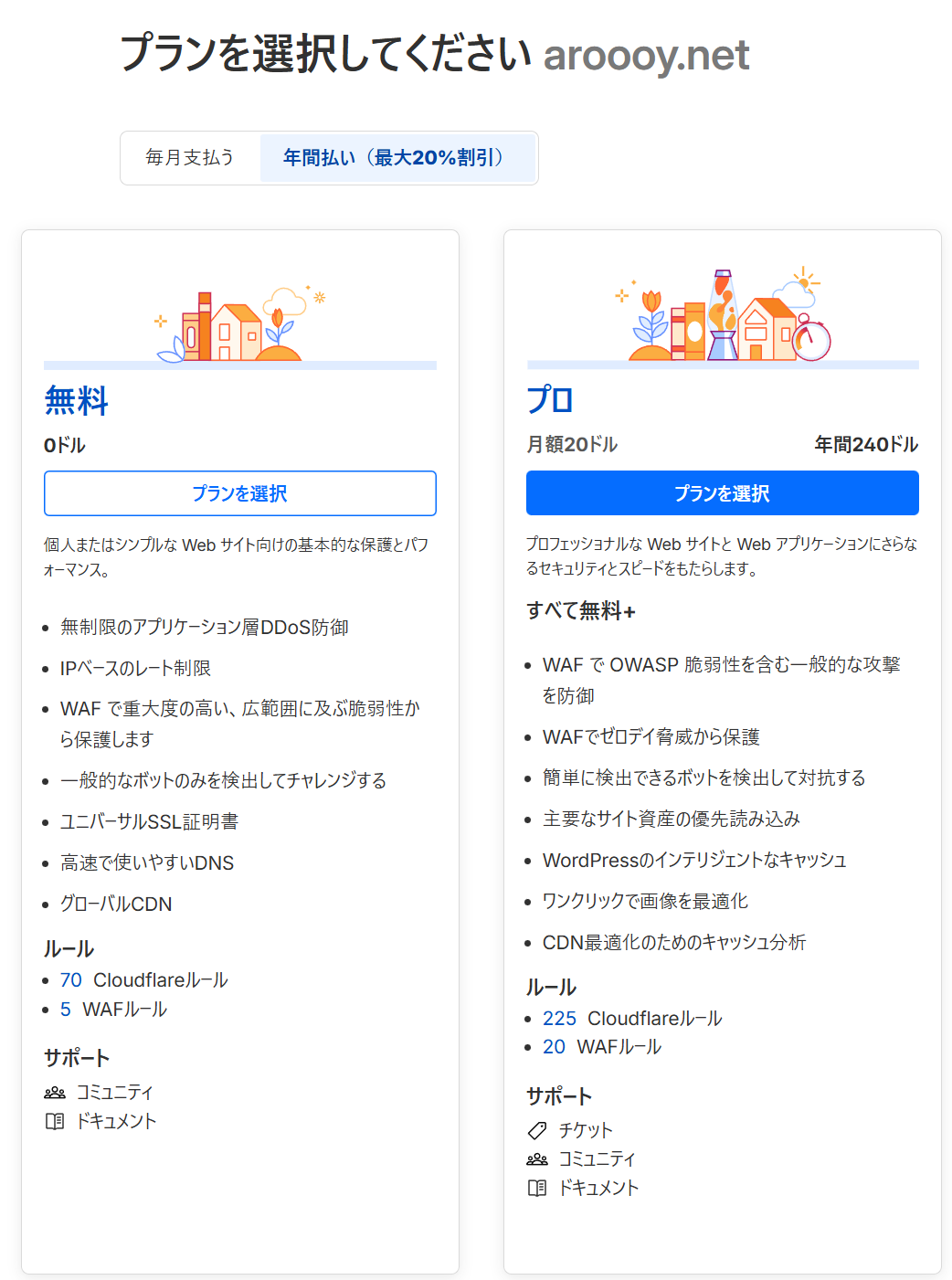
次にプラン選択画面が表示されます。個人のブログや自宅サーバー用途であれば、無料の「Free」プランで十分な機能が提供されていますので、これを選択して先へ進みましょう。
手順2:DNSレコードを確認する
Cloudflareが自動的に現在のDNSレコードをスキャンし、結果を表示します。
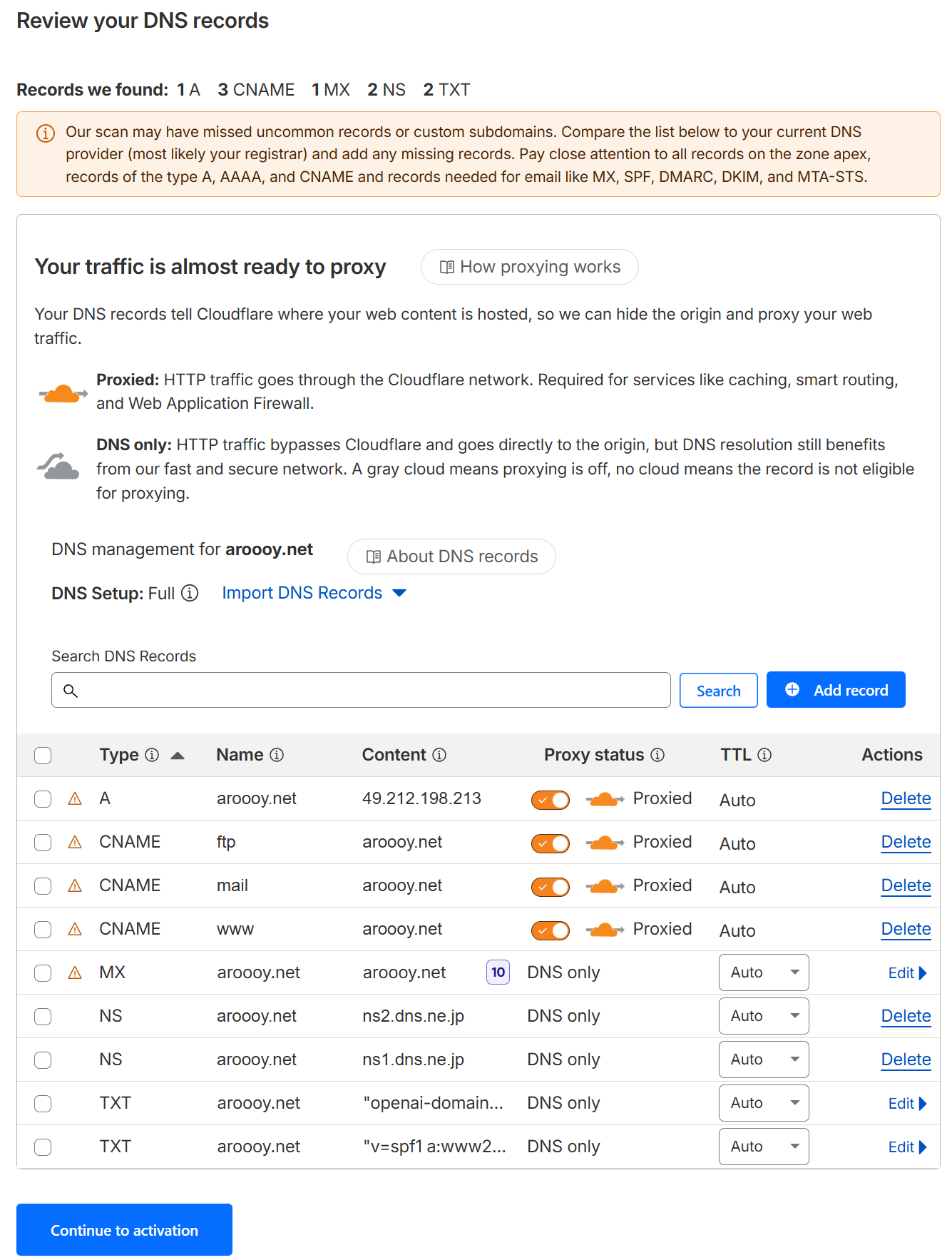
ここでは、さくらインターネットで設定されていた既存のレコードが読み込まれていることを確認します。プロキシステータス(オレンジ色の雲マーク)なども表示されますが、この段階では特に変更せず「Continue」をクリックして問題ありません。これらの設定は後からいつでも修正可能です。なお、新サーバーでは不要となるメールやFTP関連のレコードが多く含まれている場合がありますが、これらは後ほど削除することになります。筆者の場合は、OpenAIの自己証明用のレコードのみ残しました。
手順3:ネームサーバーを変更する(最重要)
ここが今回の移行作業における最も重要なステップです。Cloudflareから、ドメインの管理元(レジストラ)でネームサーバーを更新するよう指示が表示されます。

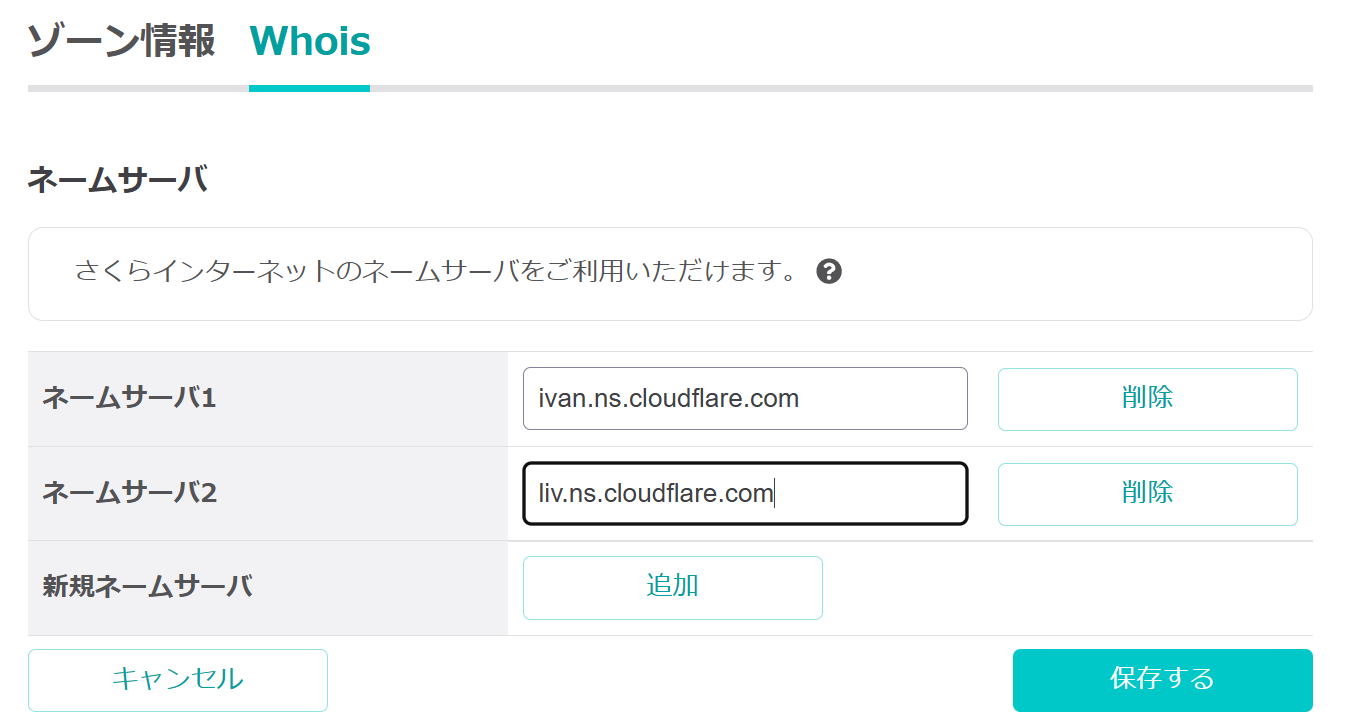
画面に表示された2つのネームサーバーアドレス(例: ivan.ns.cloudflare.comなど)をコピーしてください。
この後は、さくらインターネットの会員メニュー(ドメインコントロールパネル)に移動して作業を続けます。
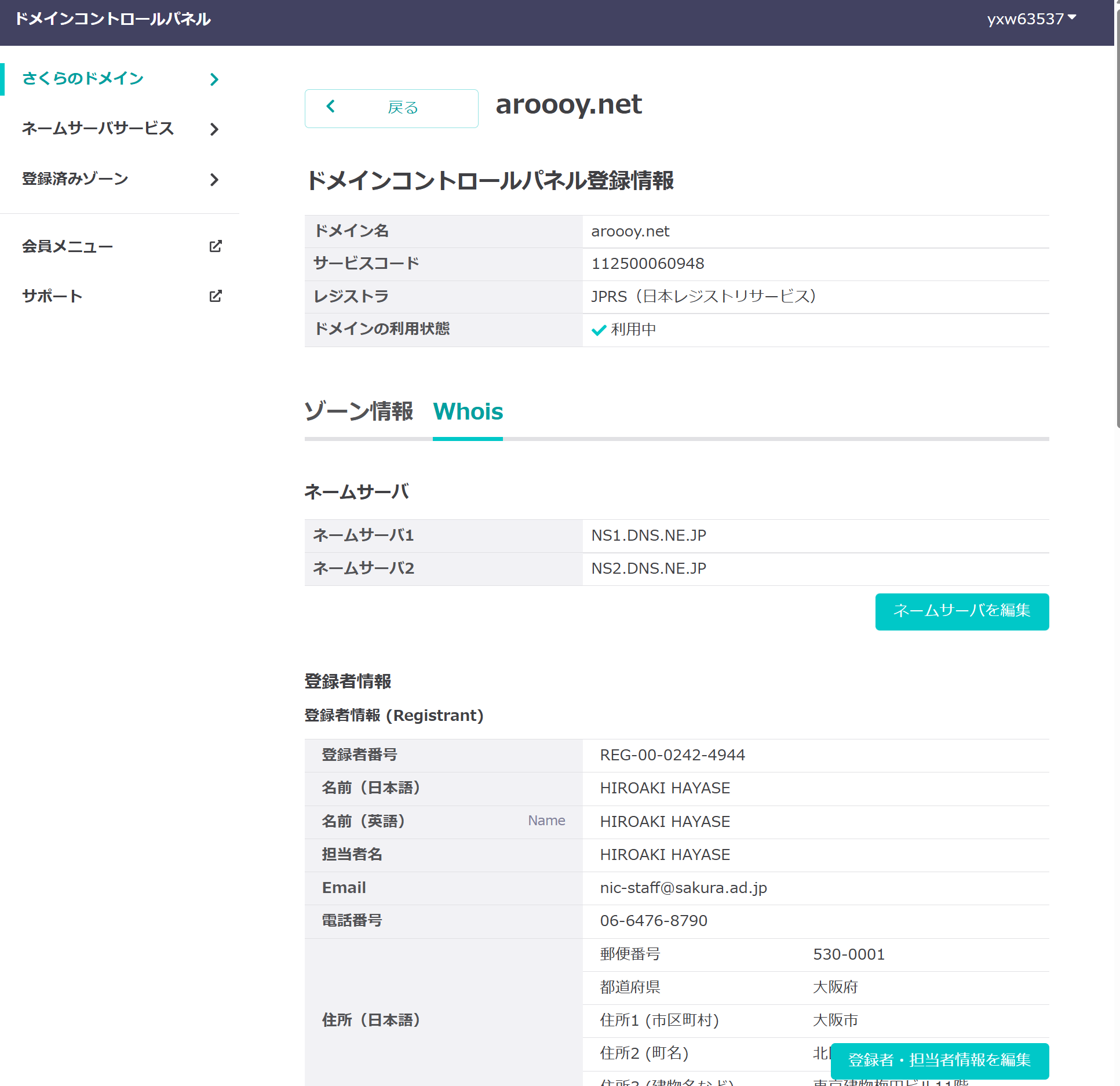
対象ドメインのネームサーバー情報を確認し、先ほどCloudflareでコピーした2つのアドレスを「ネームサーバ1」「ネームサーバ2」にそれぞれ入力。「保存する」をクリックすれば、さくらインターネット側での作業は完了です。
手順4:設定の反映を待ち、完了を確認する
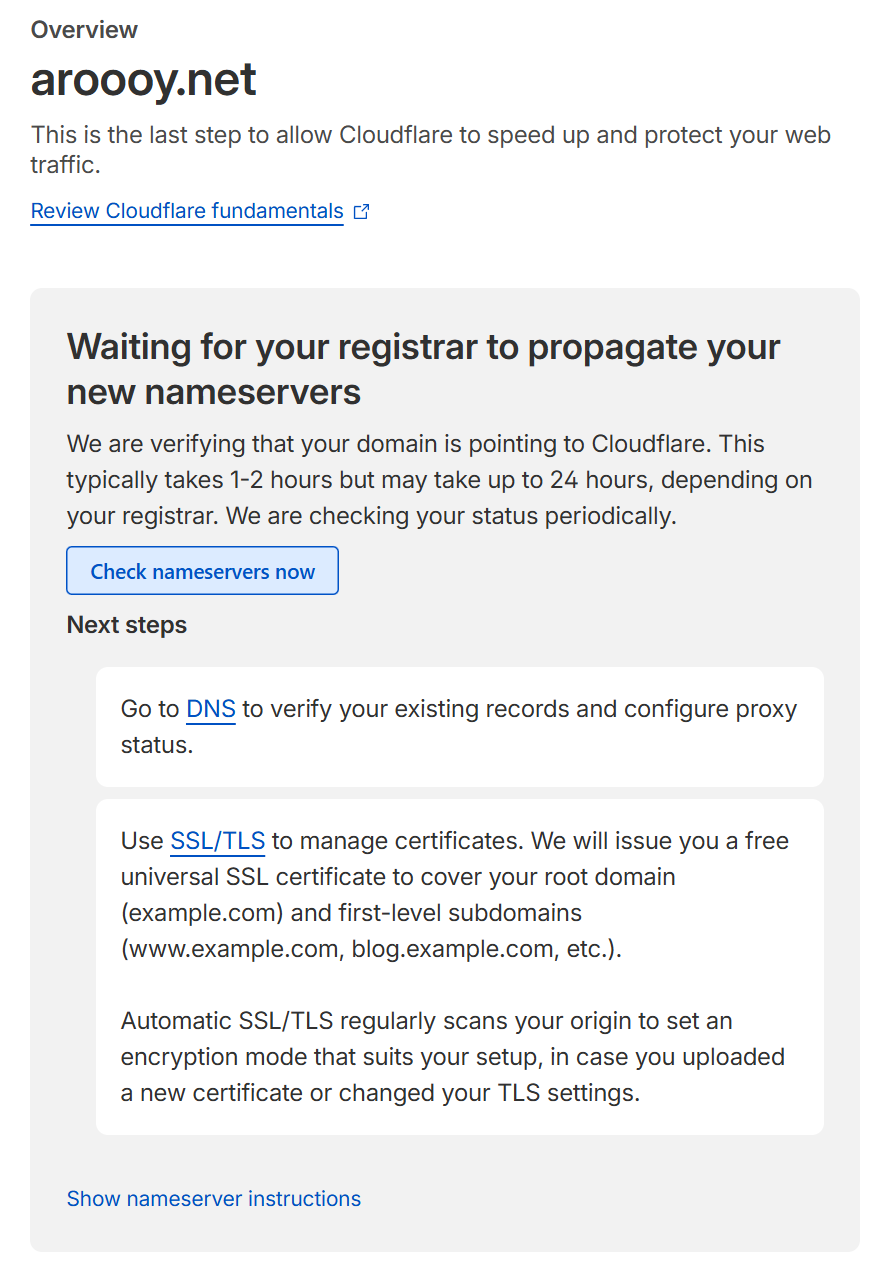
再びCloudflareの画面に戻り、「Check nameservers」ボタンを押して、設定がインターネット全体に反映されるのを待ちます。
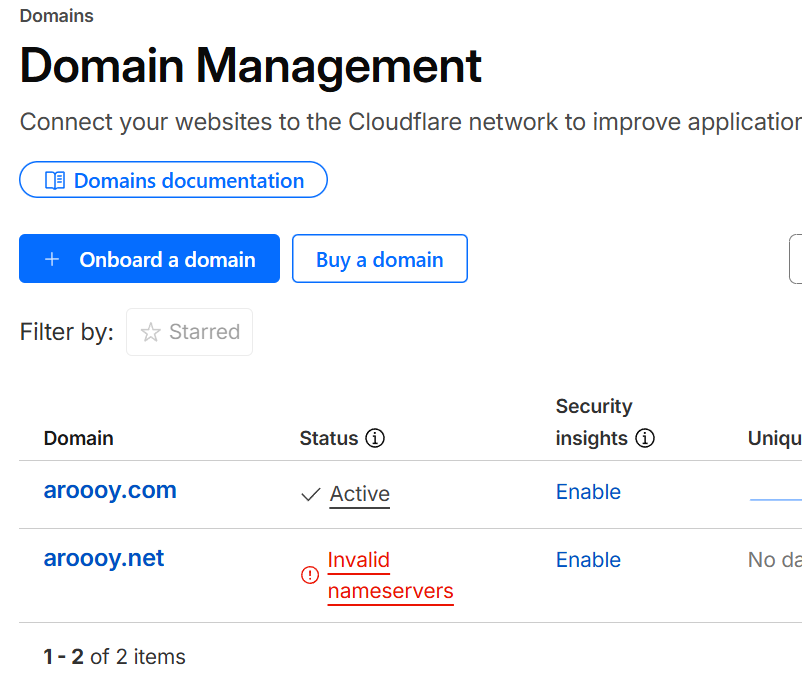
変更直後は、まだ情報が伝播していないため、ステータスが「Pending」などと表示される場合があります。DNS情報の反映には数分から数時間かかることもあるため、少し時間をおいてから「Check nameservers now」をクリックし、再チェックを促しましょう。
無事にネームサーバーの変更が確認されると、「Your domain is now protected by Cloudflare」という件名のメールが届き、ダッシュボードの表示も緑色のチェックマークに変わります。
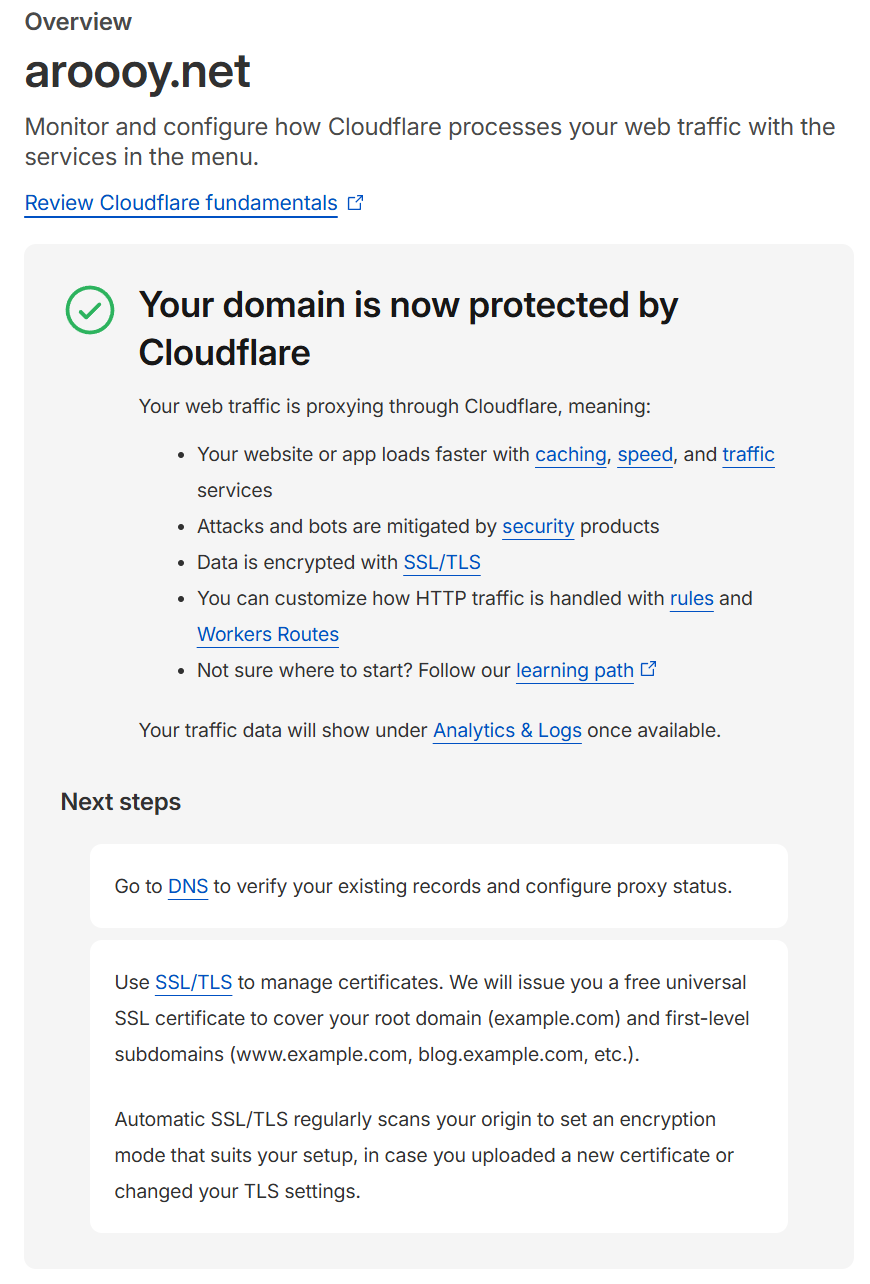
手順5:さくらインターネットから転出を申請する(AuthCodeの取得)
ネームサーバーの変更が完了したら、次はドメインの管理自体をCloudflareに移すため、さくらインターネット側で「転出申請」を行います。
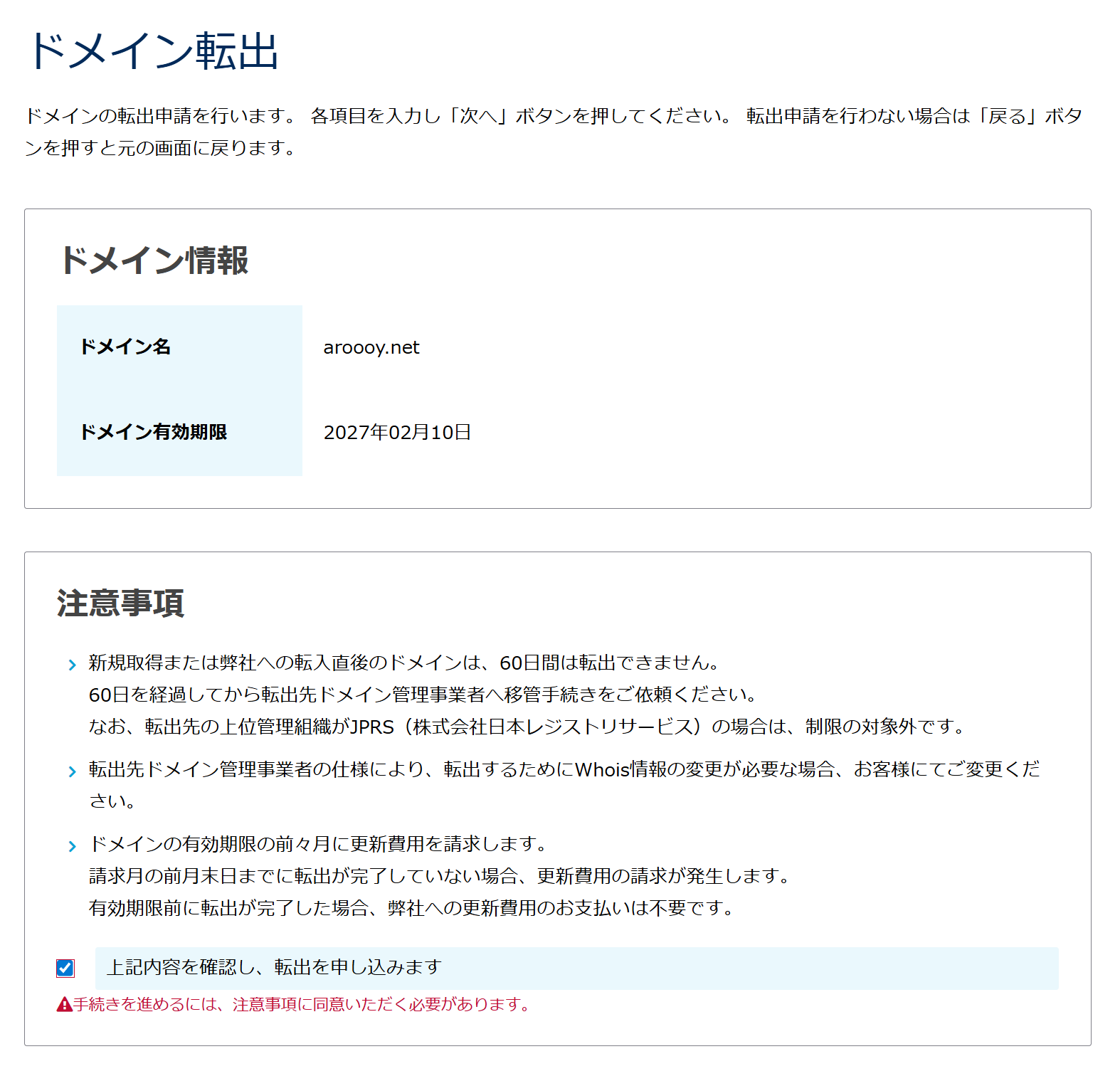
さくらインターネットの会員メニューから「ドメイン転出」を選択します。注意事項(更新期限が近い、新規取得から60日以内などは転出不可)をよく確認し、同意のチェックを入れます。
ここで重要なのが認証用のメールアドレス確認です。転出に必要な認証コード(AuthCode)や承認依頼は、ここに記載のメールアドレスへ送信されます。見逃さないよう、普段お使いのメールアドレスに設定しておくと安心です。
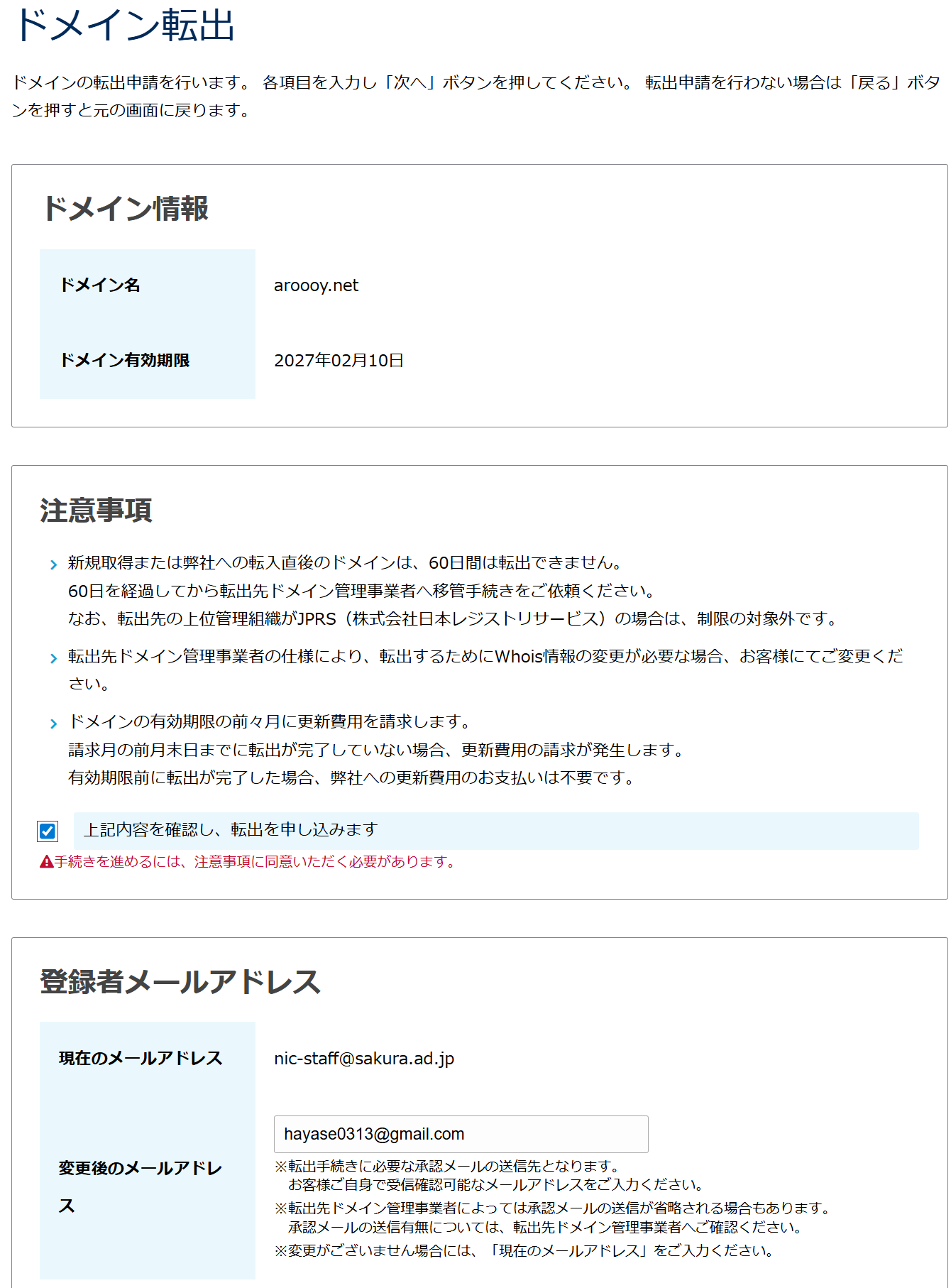
申請が完了すると、さくらインターネットから「オースコード(AuthCode)」が記載されたメールが届くので、コードをコピーしておきましょう。
手順6:Cloudflareでドメイン移管手続きを行う
取得したAuthCodeを使い、Cloudflare側でドメインの移管手続きを進めます。
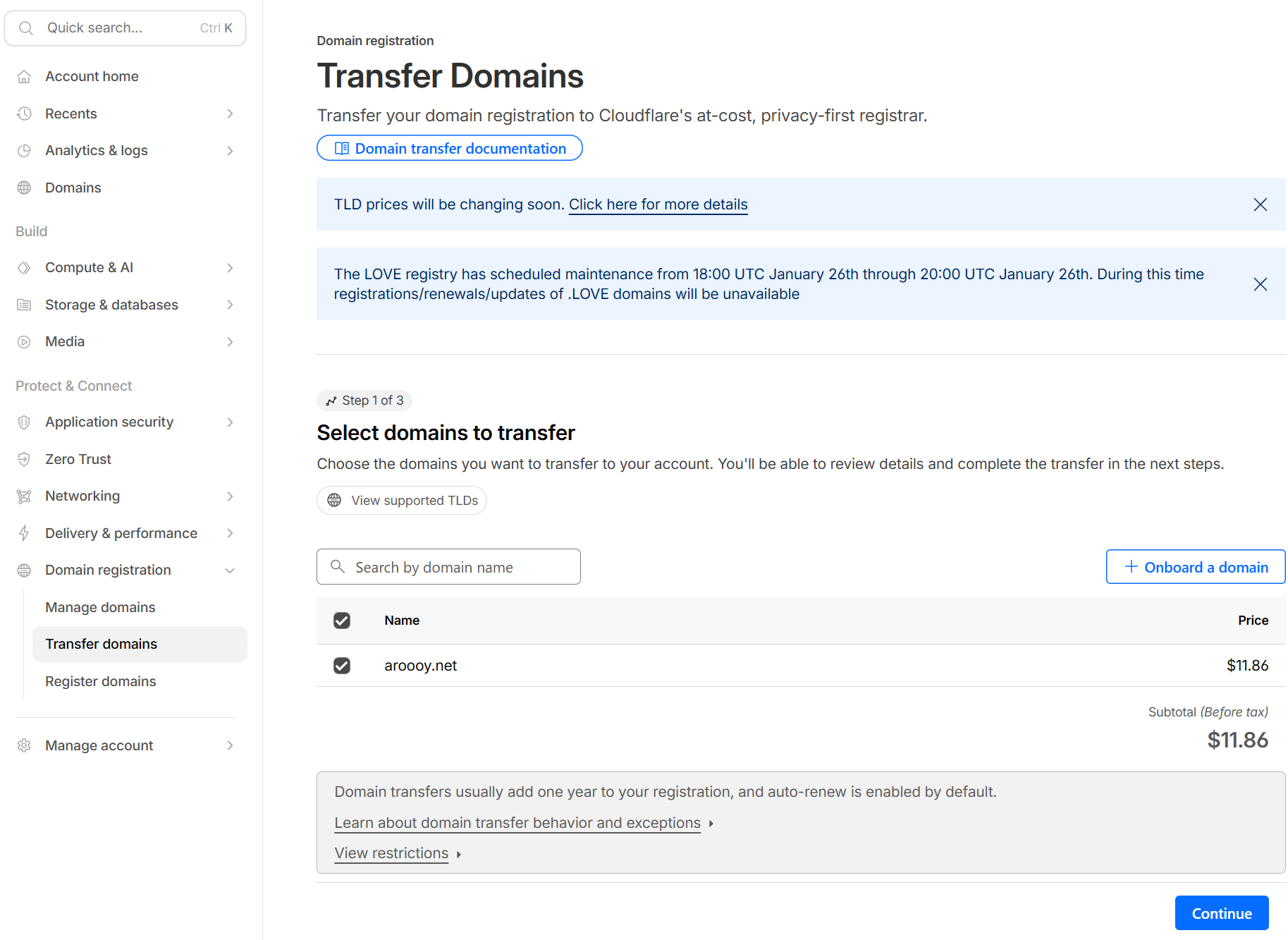
Cloudflareダッシュボードの左メニュー「Domain Registration」>「Transfer Domains」を開くと、移管可能なドメインが表示されています。Cloudflareの魅力は、更新料が手数料なしの「原価(Wholesale price)」である点です。ドメインを選択し、次の画面でAuthCodeを入力して支払いを済ませます。
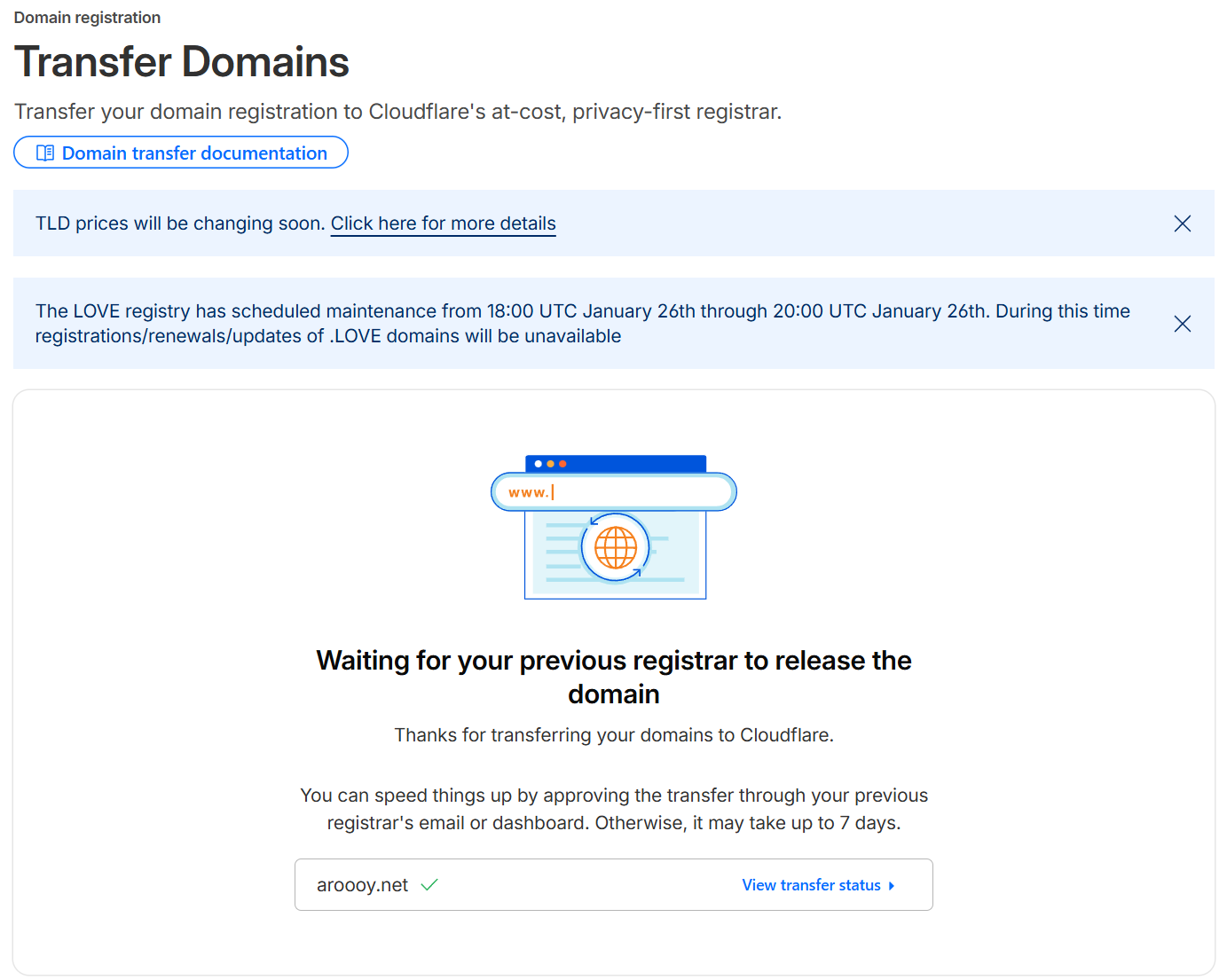
支払いが完了すると、「以前のレジストラ(さくらインターネット)からの承認待ち」状態になります。このタイミングで、さくらインターネット(またはJPRS)から「トランスファー承認手続きのお願い」といった件名のメールが届くので、メール内のリンクをクリックして「承認」してください。
注: この承認作業を行うことで、移管を即座に完了させることができます。承認しない場合、完了まで最大で数日待つ必要があります。
手順7:移管完了とDNSの最終形
すべての手続きが完了すると、Cloudflareが名実ともにドメインの管理元となります。
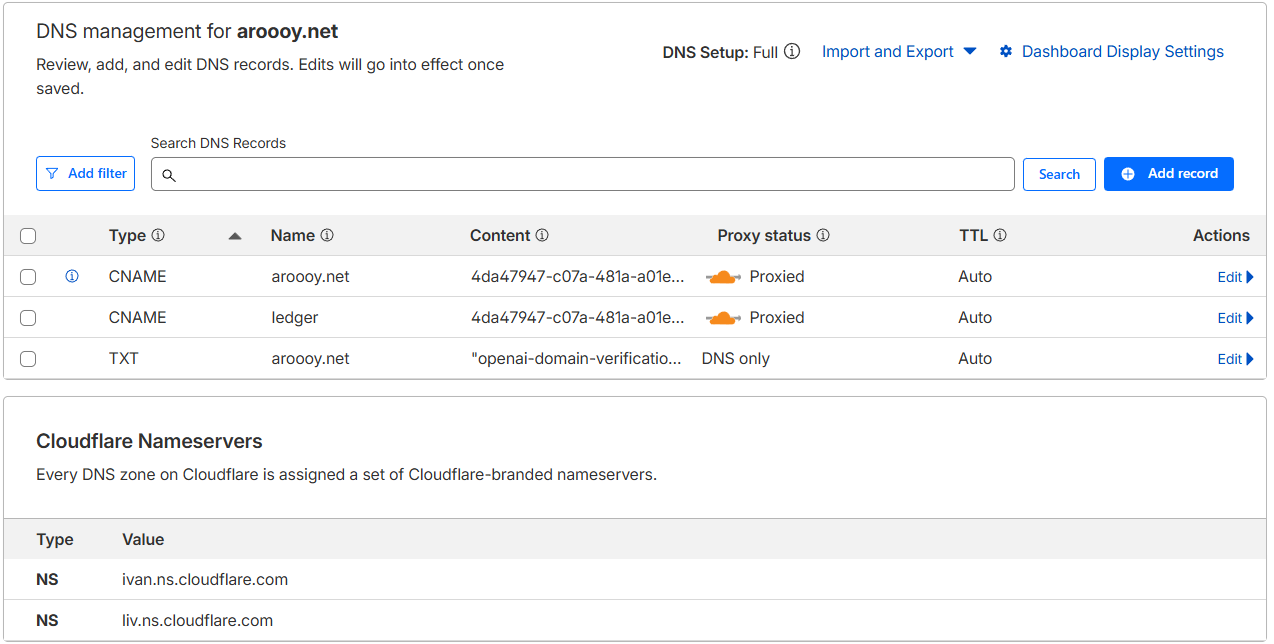
最後に、CloudflareのDNS設定画面を確認してみましょう。今回の構成の核心部分である、Aレコード(IPアドレス)の代わりにCNAMEレコードが設定されている点がポイントです。向き先が .cfargotunnel.com で終わるアドレスになっていれば、次回の記事で解説する「Cloudflare Tunnel」が正常に接続されていることを示しています。
これで、「さくらインターネットからのドメイン移管」作業はすべて完了です。
次回は、いよいよRaspberry Pi 5とCloudflare Tunnelを使い、このドメインで自宅サーバーを外部公開する設定手順を解説します。
Auto Amazon Links: プロダクトが見つかりません。
コメント