ASUSのゲーミングルーターx2で自宅のWi-Fi環境をメッシュ化してみた
ASUSゲーミングルーターRT-AC86U×2台で自宅Wi-Fiをメッシュ化。AiMesh活用で家中どこでも高速・安定通信を実現。専用メッシュAPと比較し、設置のポイント、シームレスなデバイスハンドオーバーを解説。快適な自宅ネットワーク構築の秘訣とASUS AiMeshの魅力を紹介。
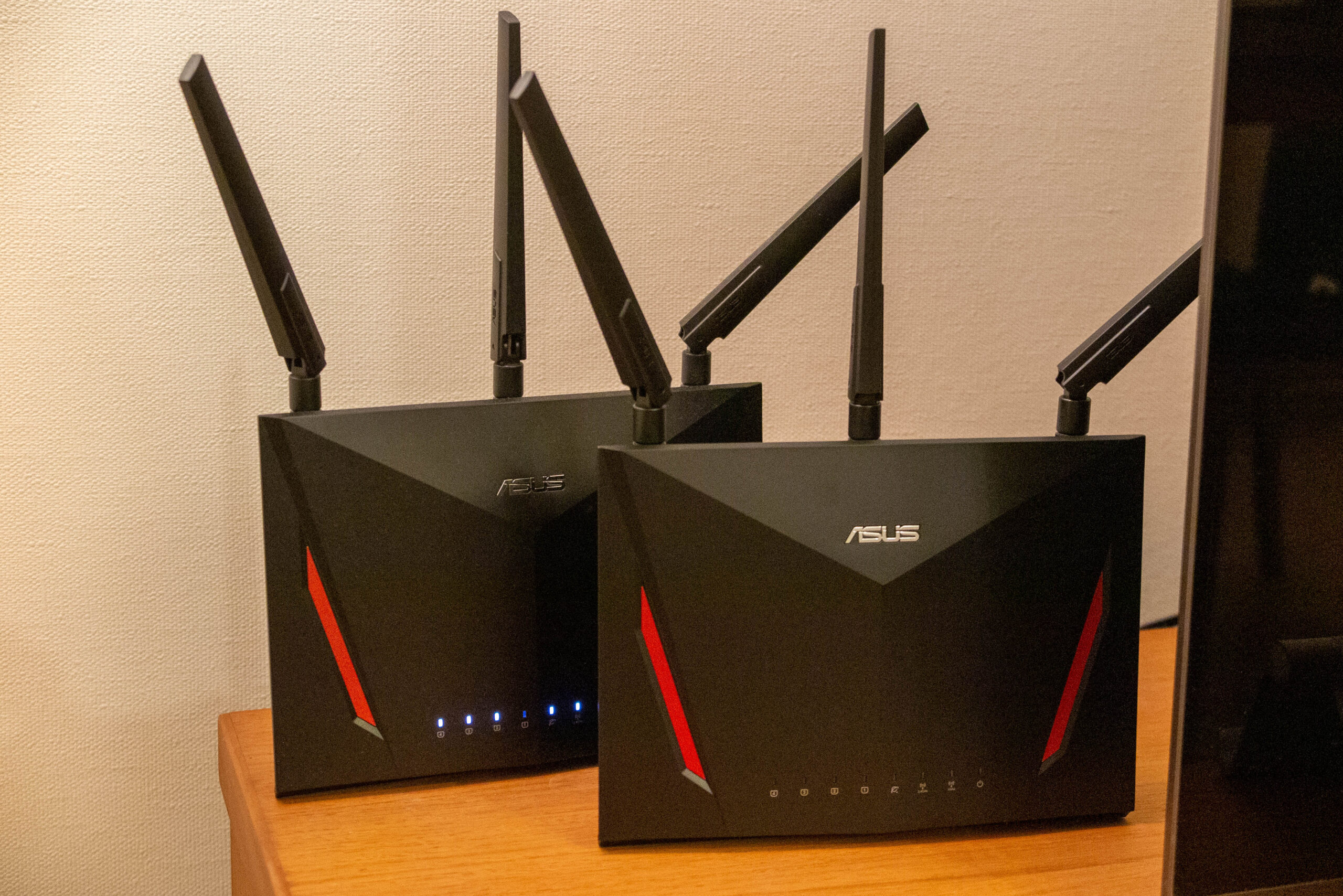
先日買ったルーターと同機種がアウトレットで安かったので入手しました。
Wi-Fiルーターをメッシュ対応のASUS製のゲーミングルーターに買い替え – Captain's Log, Supplemental

このモデル確かに電波の飛びはよく、我が家の全ての死角を全てカバーするくらいの高性能なのですが、やはりルーターとクライアント距離が離れれば離れるほど通信速度は落ちるんですよね。
ってわけでアクセスポイントを増設してみました。
本来は専用のメッシュアクセスポイントを入手すべきだとは思うのだが、、、

ASUS メッシュ WiFi 無線LAN ルーター 【 Lyra mini 】 1台単体 11ac デュアルバンド AC1300 867+400Mbps 最大10台 2LDK 1階建 セキュリティposted with amazlet at 19.09.28
Asustek (2018-05-11)
売り上げランキング: 9,967
↑こういうやつですね。お手頃価格で気軽に増設出来そう(とは言え安いルーターくらいの値段だが)ではあるのですが、発売当初から国内外問わず評判が悪いんですよね、、、
というわけでゴミになる可能性のあるLyra minは避けたかったのです。
すでに導入済みのASUS RT-AC86Uはモード切り替えでメッシュノードとして動作可能である事はわかってました。
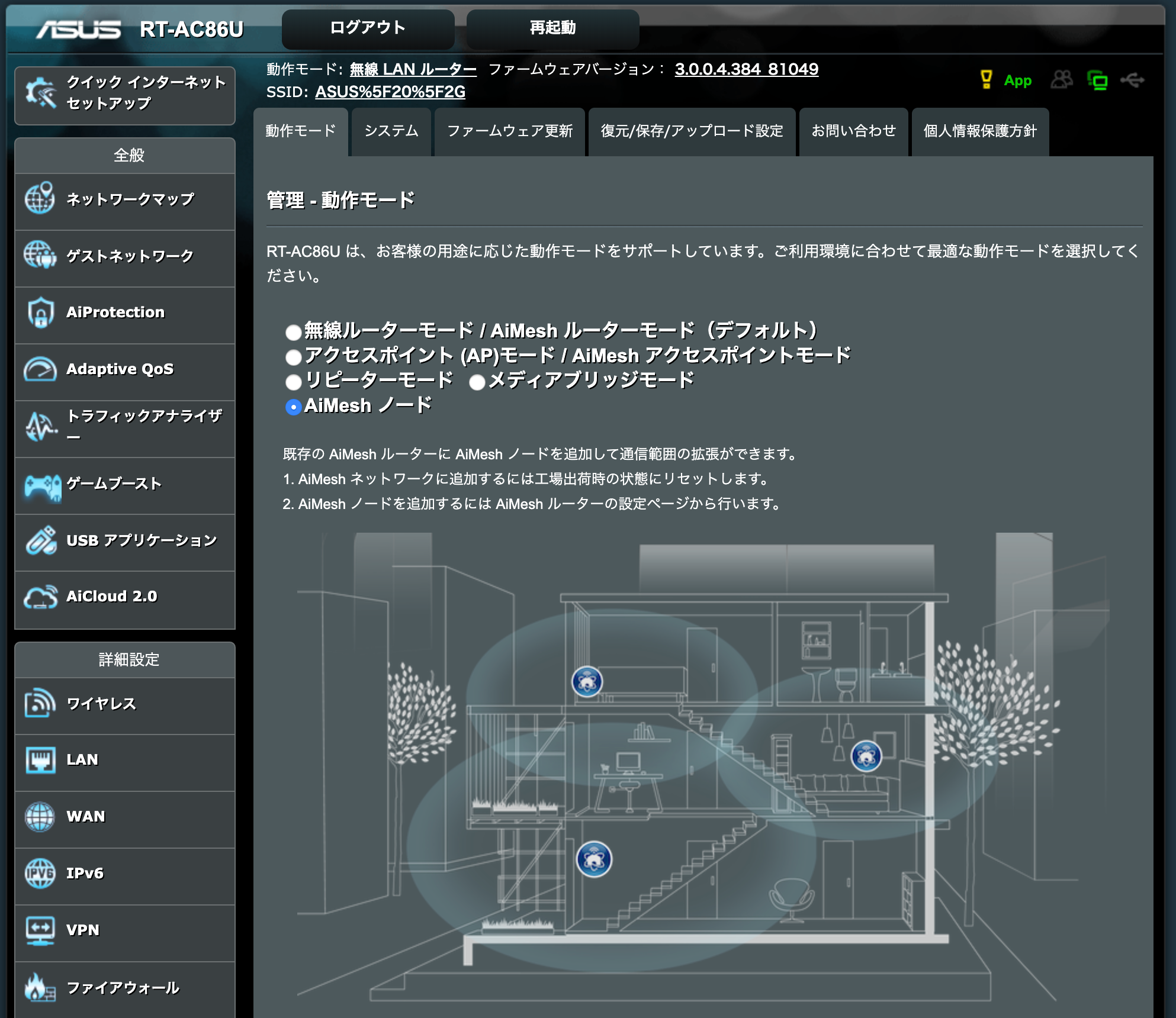
もし無理でもこのルーターは別の用途にも使えそうなので腐る事は無いだろうって。
設定など
AiMeshに切り替えるとこのような説明が。イマイチ絵の意味が分かり辛い、、、
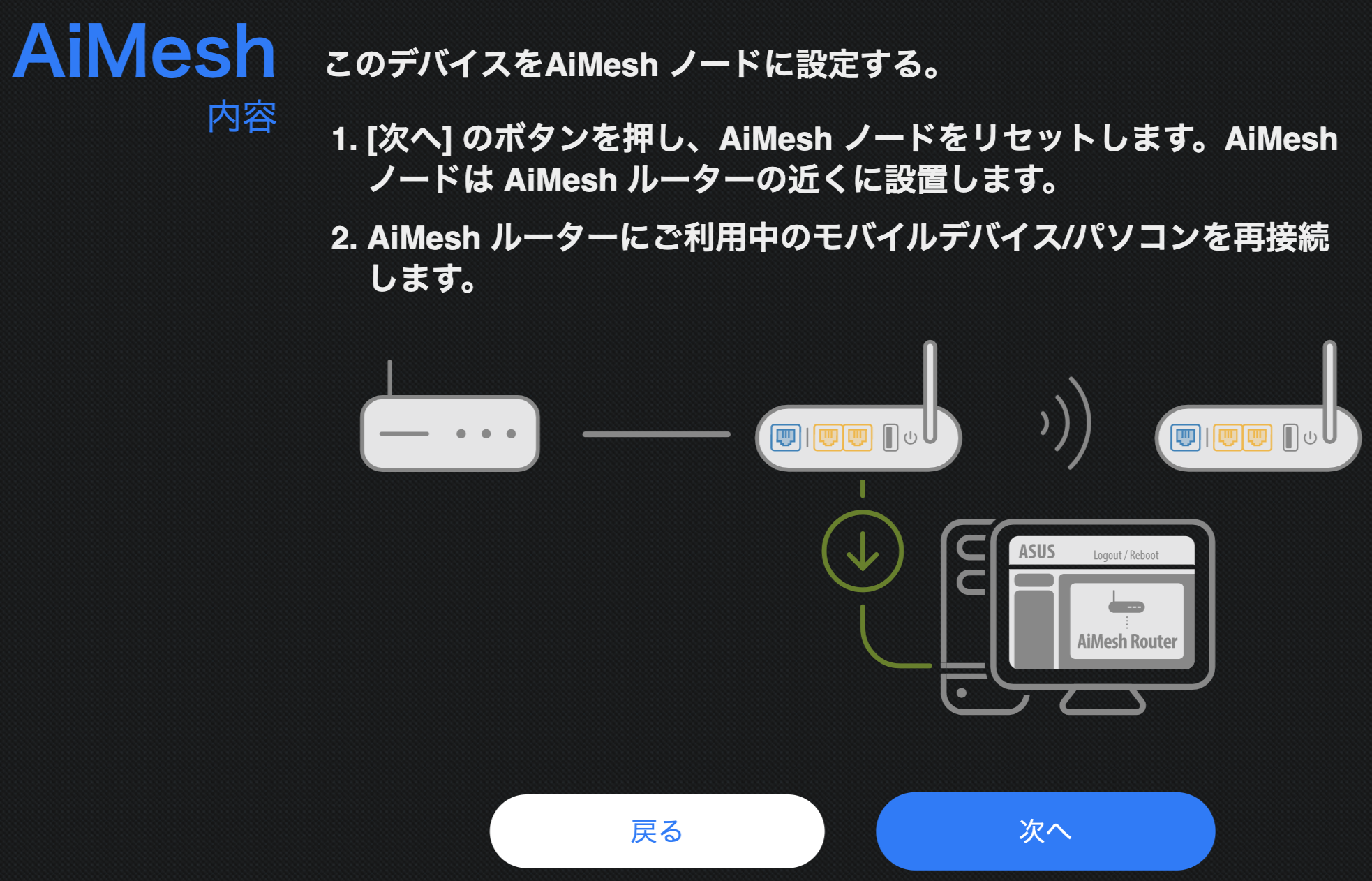
初期化が始まります。

母艦ルーター側の設定
ネットワークタブで「AirMeshノードを探す」とすると先程初期化した機器が出てきます。


接続中。3分前後かかります。
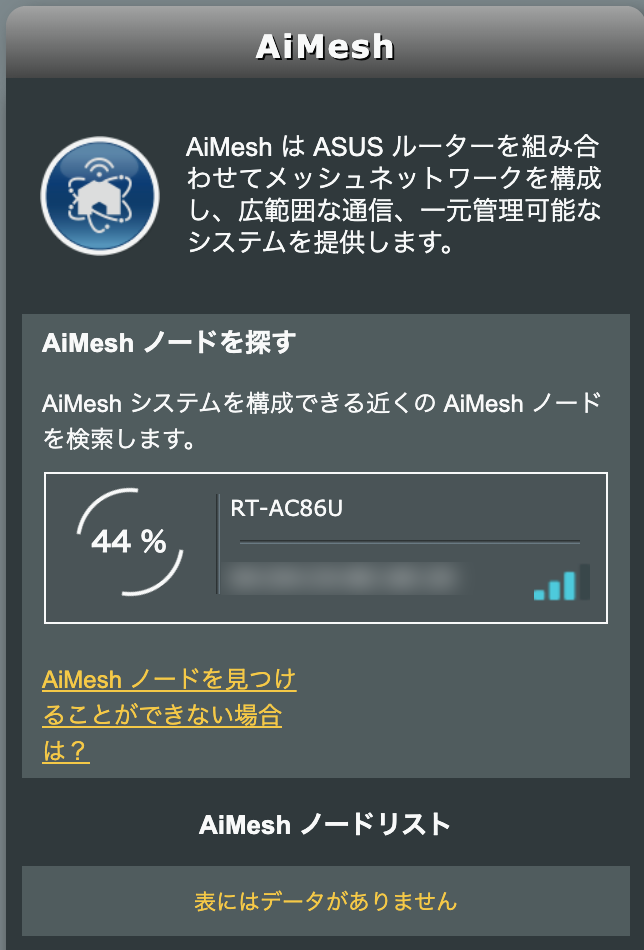
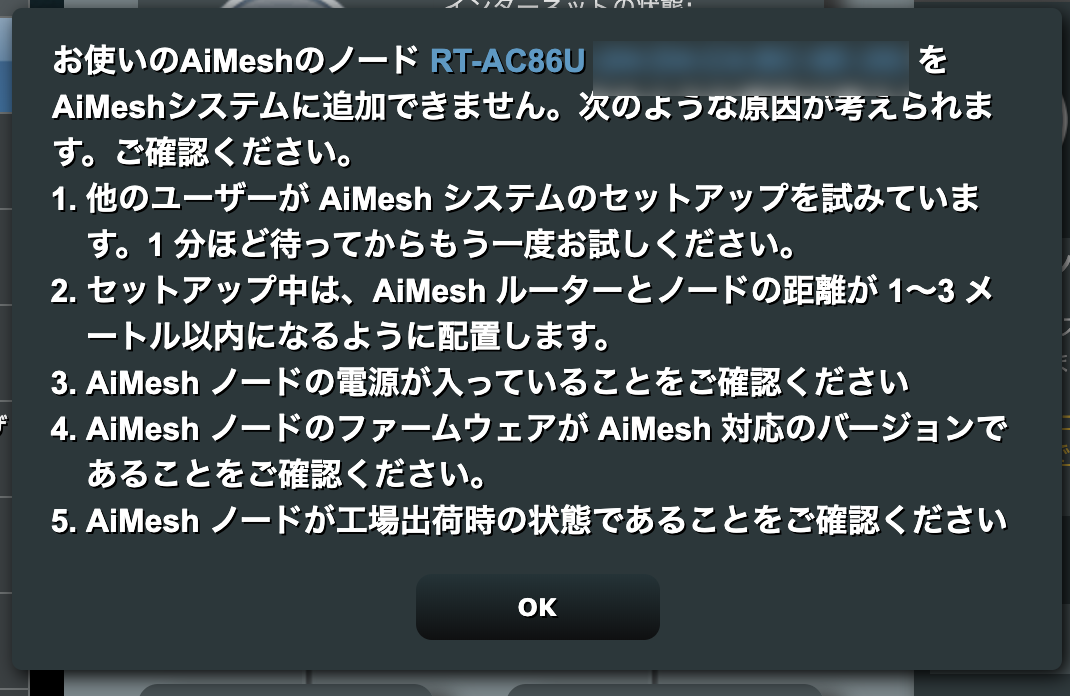
私は何も考えずにセットアップを続けてしまい、以下のようなエラーを出してしまいました。
初回設定時のポイント
AiMeshのサーバーとノードの距離が1〜3メートル以内に設置しておく必要があるみたいです。
本来の設置場所で初期設定を行っても何度やっても失敗しました。ってか説明画面に書いてあるし、ちゃんと読めって話ですね^^;
AiMeshという技術はスマホやラップトップに対して接続ノードが切り替わったとしても、あたかも単一の機器、単一のSSIDで繋ぎ続けているように見せかける技術ですから、アクセスポイント同士が同調して動く必要があると思うんですよね。初回にサーバーとノードを近距離でセットアップする必要があるのはキャリブレーションか何かですかねぇ。知らんけど。
無事初期設定完了
初期設定完了後、本来の設置場所に移動させます。
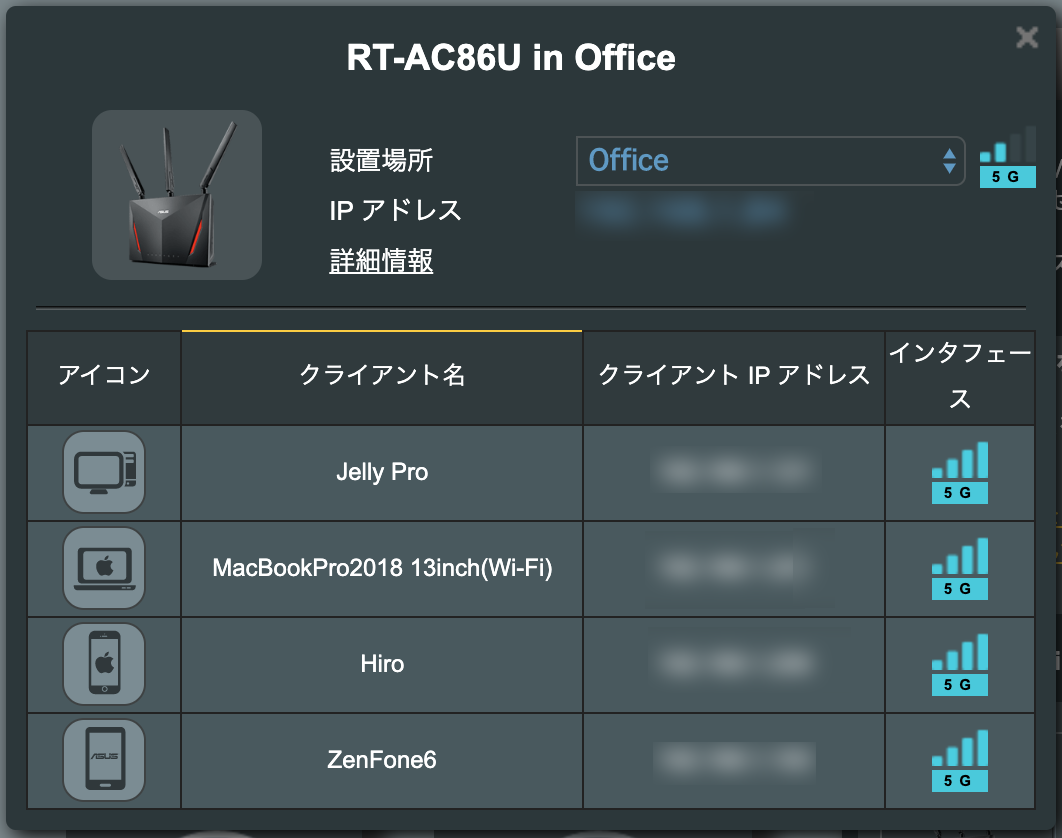
続々と近場のデバイスがノード側に繋がってきました!
まとめ
全ての部屋で快適いんたーねっつ!
Lyra miniって評判悪い割には値段も安く無いし、それならもうちょっとだけ予算を上げてルーターを買ってモードをAiMeshに変えて使えばいいんじゃね?って思いました。
単なるアクセスポイントを増設して居住エリア全てをカバーするという方法もありますし、それだとかなり安く上がるんですが、データのダウンロード中にノードが切り替わると切断されたり、特にiTunesでレンタルしたDRMがかかってる動画とかでそれが起きるとサポセン連絡必要な、厄介な事態になるんですよね。
その点Mesh環境は何も考えなくて良いので楽です。
ASUSのAiMeshおすすめです。
「ASUS WiFi 無線 ゲーミングルーター 11ac AC2900 2,167+750Mbps デュアル…」をAmazonでチェック
via PressSync


Discussion
No comments yet